NETBOOK PRO - Netbook PSION - Notice d'utilisation et mode d'emploi gratuit
Retrouvez gratuitement la notice de l'appareil NETBOOK PRO PSION au format PDF.

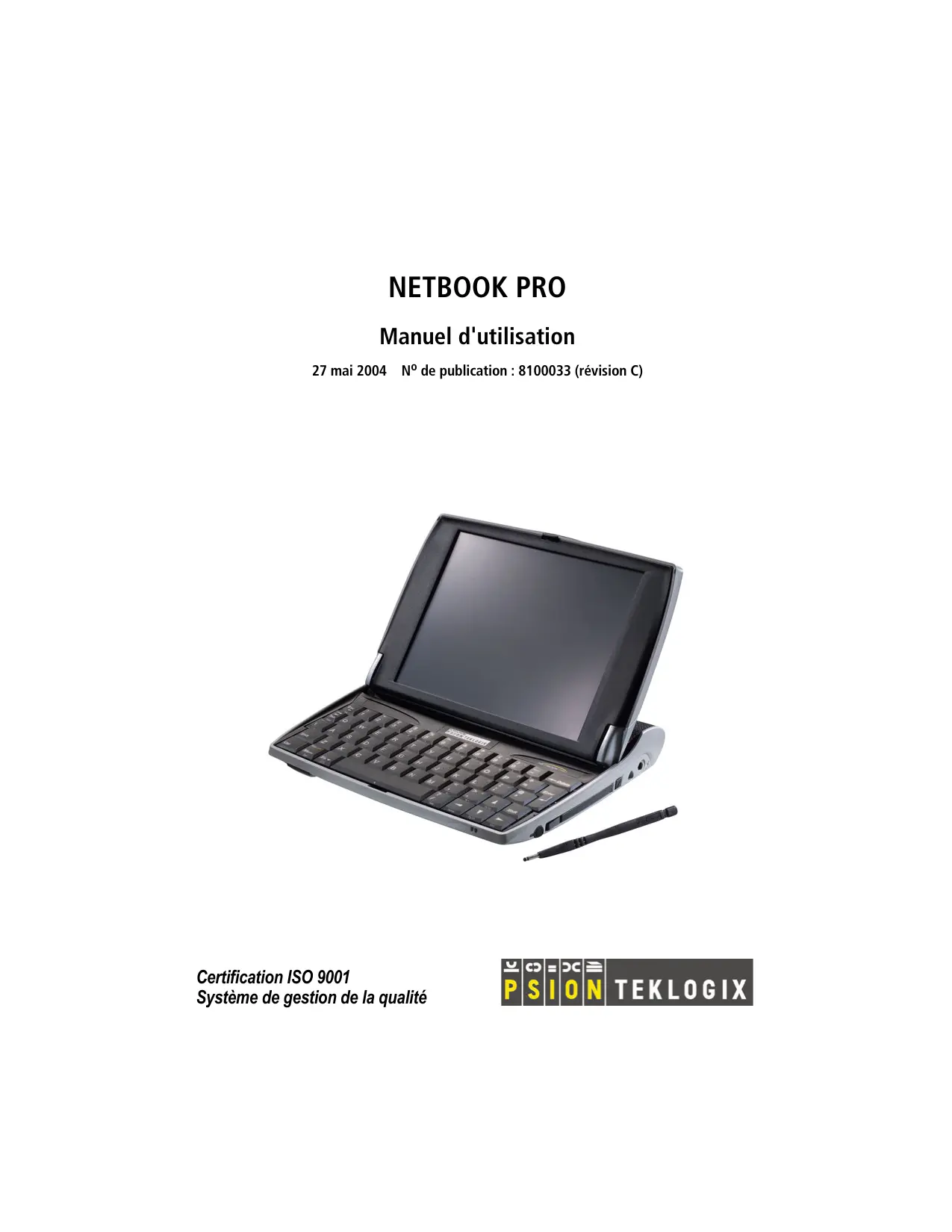
| Intitulé | Valeur / Description |
|---|---|
| Type de produit | Netbook |
| Processeur | Intel Celeron |
| RAM | 128 Mo (extensible) |
| Stockage interne | 1 Go de mémoire flash |
| Écran | 8,4 pouces, résolution 800 x 600 pixels |
| Système d'exploitation | Windows CE |
| Connectivité | Wi-Fi, port USB, port série |
| Dimensions approximatives | 22 x 17 x 4 cm |
| Poids | 1,2 kg |
| Type de batterie | Batterie lithium-ion |
| Autonomie de la batterie | Environ 6 heures |
| Entretien et nettoyage | Utiliser un chiffon doux et sec, éviter les produits chimiques agressifs |
| Pièces détachées et réparabilité | Réparabilité limitée, pièces disponibles auprès de revendeurs spécialisés |
| Sécurité | Éviter l'exposition à l'humidité et à la chaleur excessive |
| Compatibilités | Compatible avec divers périphériques USB |
FOIRE AUX QUESTIONS - NETBOOK PRO PSION
Questions des utilisateurs sur NETBOOK PRO PSION
0 question sur cet appareil. Repondez a celles que vous connaissez ou posez la votre.
Poser une nouvelle question sur cet appareil
Téléchargez la notice de votre Netbook au format PDF gratuitement ! Retrouvez votre notice NETBOOK PRO - PSION et reprennez votre appareil électronique en main. Sur cette page sont publiés tous les documents nécessaires à l'utilisation de votre appareil NETBOOK PRO de la marque PSION.
MODE D'EMPLOI NETBOOK PRO PSION
Manuel d'utilisation
27 mai 2004 N° de publication : 8100033 (révision C)
Ce document confidentiel et l'information qu'il contient appartiennent à Psion Teklogix Inc. Toute reproduction ou copie, partielle ou intégrale, est interdite, sauf dans l'unique but de promouvoir la vente d'équipements et services fabriqués par Psion Teklogix. En outre, ce document ne saurait servir de base de conception, de fabrication ou de sous-traitance ou d'une manière quelconque porter préjudice aux intérêts de Psion Teklogix Inc.
Toutes les marques de commerce appartiennent à leurs propriétaires respectifs.
Garantie de retard en usine
Psion Teklogix offre une garantie de retour en usine d'une période d'un an. Pour obtenir plus d'informations, veuillez communiquer avec le bureau Psion Teklogix local. Pour connaître la liste des bureaux, veuillez vous reporter à l'Annexe A : « Services d'assistance et bureaux internationaux ». La garantie sur les appareils fabriqués par Psion Teklogix ne s'applique pas si les appareils ont été modifiés, altérés ou réparés par une personne autre qu'un employé d'un service de maintenance autorisé par Psion Teklogix. Consultez les conditions et modalités de vente de Psion Teklogix pour obtenir davantage de détails.
Maintenance
Si vous avez besoin de maintenance, informez le service concerné de la nature de la panne et des conditions dans lesquelles celle-ci s'est produite. Indiquez également le type, le modèle et le numéro de série. Avant de renvoyer un produit à l'usine, appelez le service client (Customer Services Group) pour obtenir un numéro de retour.
Services d'assistance
Psion Teklogix propose à ses clients une gamme complète de services d'assistance. Pour obtenir des informations détaillées, reportez-vous à l'Annexe A : « Services d'assistance et bureaux internationaux »
Clause de limitation
Le plus grand soin a été apporté à ce document, afin que l'information qu'il contient soit complète, exacte et à jour. Psion Teklogix Inc. se réserve le droit d'y apporter des modifications sans préavis et ne saurait être tenu responsable d'éventuels dommages, y compris indirects, résultat d'un manque de fiabilité de ce document, y compris mais sans s'y limiter, les éventuelles erreurs typographiques.
Chapitre i: introduction
1.1 Renseignements généraux. 3 1.2 Symboles 4 1.3 Déballage : liste de contrôle. 5 1.4 Principales caractéristiques 5 1.5 Applications installées sur le NETBOOK PRO. 6
1.5.1 À propos d'ActiveSync 7 1.6 Entretien du NETBOOK PRO 7
Chapitre 2: prise en main
2.1 Fonctionnalités du NETBOOK PRO 13 2.1.1 Repérage des fonctions de l'appareil 13 2.2 Mise sous tension/hors tension 15 2.3 Mots de passe 16 2.4 Localisation et utilisation du stylet 17 2.5 Gestion de l'alimentation 18
2.5.1 Batterie principale et batterie de secours 19
2.5.1.1 Mise en place de la batterie principale 19 2.5.1.2Chargement du module de batterie du NETBOOK PRO. 20 2.5.1.3 Remplacement du module de batterie. 20 2.5.1.4 Batterie de secours interne 20
2.5.2 Propriétés d'alimentation 22
2.5.2.1 Batterie 23 2.5.2.2 Calibrage de la batterie 24 2.5.2.3 Modes d'économie d'énergie 26 2.5.2.4OngletAvancé. 30
Table des matières
2.6 Cartes mémoire 30
2.6.1 Insertion et retrait d'une carte MMC ou SD 31 2.6.2 Insertion et retrait d'une carte Compact Flash 32 2.6.3 Insertion et retrait d'une carte PCMCIA 33
2.7 Branchement des accessoires USB 34 2.8 Bouton Démarrer et barre des tâches 35 2.9 Réinitialisation du NETBOOK PRO. 36
2.9.1 Exécution d'une réinitialisation logicielle 37 2.9.2 Exécution d'une réinitialisation matérielle. 38
2.10 Pour commencer 38
2.10.1 Navigation dans l'arborescence des dossiers et fichiers 39 2.10.2 Démarrage de programmes 39 2.10.3 Programmes et fichiers 40 2.10.4 Entrée de l'information. 40 2.10.5 Utilisation des menus 40 2.10.6 Utilisation des boîtes de dialogue 40
2.10.6.1 Boutons de boîte de dialogue 42 2.10.7 Copie d'information d'un programme à l'autre 42
Chapitre 3: clavier
3.1 Fonctions 45 3.2 Accès aux fonctions du clavier numérique. 45 3.3 Touches de fonction 46
3.3.1 Réglement de la luminosité. 46 3.3.2 Caractères majuscules 46
3.4 Claviers internationaux. 47
3.4.1 Touches spécialisées pour les accents 47 3.4.2 Schémas des claviers. 48
Chapitre 4: configuration du NETBOOK PRO
4.1 Étapes préliminaires 55
4.1.1 Entrée de l'information relative à la propriété et du mot de passe... 55 4.1.2 Réglage de la date, de l'heure et du fuseau horaire 56
4.2 Étapes suivantes 56
4.2.1 Réglage d'ActiveSync. 56
4.2.1.1 Partenariats 57 4.2.1.2 Connexion à l'aide d'un port série RS-232 57 4.2.1.3 Connexion à l'aide d'une liaison infrarouge (IrDA). 58 4.2.1.4 Connexion à l'aide d'une carte Ethernet (802.11b) 59 4.2.1.5 Connexion à l'aide d'une carte Bluetooth 60
4.2.2 Sauvegarde sur un PC. 61
4.2.2.1 Sauvegarde sur une carte mémoire 61 4.2.2.2 Restauration de fichiers sauvegardés sur une carte mémoire 62
4.2.3 Navigation dans le panneau de configuration. 62 4.2.4 Protection de vos données. 63
Chapitre 5: fichier, dossiers et programmes
5.1 Introduction 67 5.2 Déplacement 67 5.3 Ouverture des fichiers, des dossiers et des programmes 67 5.4 Fermeture des programmes ou des fichiers 68 5.5 Création de nouveaux dossiers 68
5.5.1 Création de nouveaux fichiers. 69
5.6 Menu Démarrer - Documents. 69 5.7 Modification des attributs de fichier. 70 5.8 Gestion des dossiers 70 5.9 Dossier Flash 72 5.10 Total Recall 73
5.10.1 Utilisation de l'application Total Recall 73 5.10.2 Page d'information sur le profil 74
5.10.2.1AutoRestore Profile Settings 74 5.10.2.2Profile Location 75
5.10.3 Page Add Files (ajout de fichiers). 75 5.10.4 Page View Selections (affichage des sélections) 77 5.10.5 Sauvegarde/Restauration 77
5.11 Dossiers relatifs aux cartes mémoire 78 5.12 Vérification de l'utilisation de la
Table des matières
mémoire système. 79
5.12.1 Que se produit-il lorsque la mémoire système est utilisée à sa pleine capacité ? 79 5.12.2 Mémoire et programmes supplémentaires 80
5.13 Gestionnaire de stockage. 80
5.13.1 Formatage d'une carte mémoire 80 5.13.2 Création de partitions 81 5.13.3 Gestion de partitions 83
Chapitre 6: utilisation de la connexion au PC
6.1 Introduction 89 6.2 Utilisation d'ActiveSync 89 6.3Obtention d'aide 90
6.3.1 Où puis-je obtenir de l'aide ? 90 6.3.2 Conseils d'utilisation de l'aide relative à ActiveSync 90
6.4 Gestion des fichiers 91
6.4.1 Consultation de fichiers à partir du NETBOOK PRO. 91 6.4.2 Copie de fichiers à l'aide de la fonction Glisser-déplacer 91 6.4.3 Copie de fichiers à l'aide des fonctions Copier et Coller 92 6.4.4 Ouverture de fichiers NETBOOK PRO à partir d'un PC 93
6.5 Sauvegarde de votre NETBOOK PRO à l'aide d'ActiveSync 94
6.5.1 Première sauvegarde. 94 6.5.2 Sauvegardes régulières. 94
6.6 Synchronisation de votre NETBOOK PRO 95
6.6.1 Qu'est-ce que la synchronisation ? 95 6.6.2 Synchronisation de votre NETBOOK PRO 95
6.6.2.1 Création d'un partenariat. 95 6.6.3 Utilisation d'un partenariat existant 97
Chapitre 7: configuration des outils de communication
7.1 Introduction 101 7.2 Configuration de la carte radio 802.11b 101 7.3 Configuration de la carte radio Bluetooth 103
7.3.1 Paramètres Bluetooth du NETBOOK PRO. 104
7.3.1.1 Menu Devices 105 7.3.1.2 Menu Servers 109 7.3.1.3 Menu Property 109
7.4 Internet et paramètres du courrier électronique 111
7.4.1 Aperçu. 111
7.4.1.1 Utilisation d'Internet à partir du NETBOOK PRO 111 7.4.1.2 Utilisation du courrier électronique à partir du NETBOOK PRO. 111 7.4.1.3 Types de comptes de courrier électronique 112 7.4.1.4 Si vous ne disposez pas d'un compte de courrier électronique ou d'un compte Internet 113 7.4.1.5 Glossaire 114
7.4.2 Configuration de votre NETBOOK PRO. 115
7.4.2.1 Utilisation d'Internet Explorer et de la Boîte de réception 115 7.4.2.2Obtention d'aide. 116 7.4.2.3 De quels renseignements ai-je besoin ? 116 7.4.2.4 Support IPV6 118
7.4.3 Connexion à un FAI ou à un SAD 120
7.4.3.1 Connexion à un modem externe 120 7.4.3.2 Connexion du modem interne. 121 7.4.3.3 Réglage de la téléphonie 121 7.4.3.4 Configuration du modem 123 7.4.3.5 Réglage du programme de courrier électronique 125
Chapitre 8: dépannage et conseils pratiques
8.1 Conseils généraux 129
8.1.1 Heure inexacte. 129 8.1.2 Oubli du mot de passe. 129 8.1.3 NETBOOK PRO ne se met pas sous ou hors tension 130
Table des matières
8.1.4 Réinitialisation du NETBOOK PRO 130 8.1.5 Durée de vie de la batterie du NETBOOK PRO 131
8.1.5.1Durée du cycle de chargement. 131
8.2 Problèmes de connexion liés à ActiveSync dans le cas de l'utilisation de Windows® 95/98/NT 4.0. 132
8.2.1 Conseils pratiques pour l'installation d'ActiveSync 132 8.2.2 Procédures de dépannage de base pour le NETBOOK PRO 133 8.2.3 Procédures de dépannage de base pour le PC 133 8.2.4 Conflits de périphériques 135 8.2.5 Télécopieur ou modem utiliser le port de communication 1/2/3/4 137
8.3 Problèmes de synchronisation d'ActiveSync. 139
8.3.1 Procédures de dépannage de base à suivre pour régler les problèmes de synchronisation. 139 8.3.2 Autres solutions possibles 140
Chapitre 9: spécifications
9.1 Spécifications matérielles 143
9.1.1 Caractéristiques physiques. 143 9.1.2 Caractéristiques d'utilisation 143 9.1.3 Écran standard 144 9.1.4 Exigences en matière d'alimentation. 144 9.1.5 Processeur et mémoire standard 144 9.1.6 Divers 144 9.1.7 Accessoires 145
9.2 Système d'exploitation standard 145
A.1 Assistance technique A-1 A.2 Réparation des produits. A-1 A.3 Bureau internationaux. A-2 A.4 Site Web. A-3
B.1 Contrat de licence du programme. B-3 B.2 Contrat de licence utilisateur final de Microsoft®............................ B-5
Consignes de sécurité importantes
Certaines précautions élémentaires doivent être prises en cours d'utilisation de cet appareil pour réduire le risque d'incendie, de décharge électrique et de blessure :
- N'utilisez pas l'appareil à proximité d'une source d'eau (par exemple, près d'une baignoire, d'un lavabo, d'un évier ou d'une cuve, dans un sous-sol humide ou près d'une piscine).
- Évitez de le connecter à un réseau téléphonique pendant un orage. La foudre peut provoquer une décharge électrique à distance.
- N'utilisez pas l'appareil pour signaler une fuite de gaz à proximité de la fuite.
Important : Conservez ces consignes.
Sécurité relative aux dispositifs infrarouges
Cet appareil est muni d'un dispositif infrarouge pour transmettre et recevoir des fichiers à partir de dispositifs compatibles avec le format IrDA. Bien que ce faisceau invisible ne soit pas considéré comme dangereux et qu'il soit conforme à la norme EN60825-1 (CEI825-1), il est conseillé de prendre les précautions suivantes lorsque le dispositif infrarouge fonctionne :
- Ne regardez pas directement le faisceau infrarouge.
- Ne l'observez pas directement avec des instruments optiques.
Ne réparez vous-même aucune des pièces de l'appareil.
Mise en GARDE : CORDON de télécommunications
N'utilisez qu'un cordon de télécommunications de section 0,1288mm² (26 AWG) ou plus. Communiquez avec ce fournisseur autorisé par Psion Teklogix pour trouver un cordon approprié.

Information FCC pour les etats-unis
| Déclaration de CONFORMITE (DDC) FCC | |
| Nom et adresse du demandeur : | PSION TEKLOGIX2100, boul. MeadowvaleMississauga (Ontario) Canada L5N 7J9Tél. : (905) 813-9900 |
| Nom et adresse du représentantdes États-Unis : | Psion Teklogix Corp.1810 Airport Exchange Blvd., Suite 500Erlanger, Kentucky, 41018, USATél. : (859) 371-6006 |
| Type d'équipement /Environnement d'utilisation : | Dispositifs de calcul pour utilisation à domicile et au bureau |
| Appellation commerciale /Numéro de modèle : | NETBOOK PRO |
| Année de fabrication : | 2003 |
| Normes permettant de déterminer la conformité : | |
| Après des essais, le NETBOOK PRO, fabriqué par Psion Teklogix, a été déclaré conforme à laSOUS-PARTIE B (RADIATEURS INVOLONTAIRES) DE L'ARTICLE 15 DE LA RÉGLEMENTATION FCC, DISPOSITIFS DE CALCUL POUR UTILISATION ÀDOMICILE ET AU BUREAU DE CLASSE B. | |
| Demandeur : | Psion Teklogix Inc.Mississauga, Ontario, Canada |
| Representant légal aux États-Unis : | Psion Teklogix Corp.Erlanger, Kentucky, États-Unis |
Marquage CE
Lorsqu'il est utilisé dans un environnement résidentiel, commercial ou d'industrie légère, l'appareil et ses périphériques approuvés par le Royaume-Uni et l'Europe répondent à toutes les exigences en matière de marquage CE.
Directive r&tte 1999/5/EC
Cet équipement est conforme aux principales caractéristiques définies dans la Directive européenne RTTE 1999/5/CE. (Déclaration disponible sur le site : www.psionteklogix.com).
Interférences nuisibles aux communications de RADIO et télévision
Cet appareil émet de l'énergie de radiofréquence et, s'il n'est pas utilisé conformément aux instructions de ce guide, peut provoquer un brouillage préjudiciable aux communications radio et à la réception télévisuelle. Après des tests, il a été déclaré conforme aux limites établies par l'article 15 de la réglementation FCC relative aux équipements numériques de classe B. Son fonctionnement est soumis aux deux conditions suivantes :
- L'appareil ne doit pas provoquer d'interférences nuisibles.
- L'appareil doit accepter les interférences reçues, y compris celles risquant d'entraîner un problème de fonctionnement.
Ces limites visent à fournir une protection raisonnable contre le brouillage préjudiciable dans le cadre d'une installation à usage domestique. Toutefois, il n'existe aucune garantie que des interférences ne puissent pas se produire dans une installation donnée. Si cet appareil engendre un brouillage préjudiciable à la réception télévisuelle ou radio, ce qui peut être déterminé en allumant puis en éteignant l'appareil, l'utilisateur est invité à essayer de le corriger en prenant une des mesures suivantes :
- changez l'orientation ou l'emplacement de l'antenne de réception; augmentez la distance entre l'appareil et le récepteur;
- si vous utilisez l'appareil avec un adaptateur secteur, branchez-le à une prise située sur un circuit différent du circuit du récepteur;
- demandez conseil à un technicien radio/TV expérimenté.
Les clients résidents aux États-Unis peuvent se procurer le fascicule de la FCC (Federal Communications Commission) suivant : « How to Identify and Resolve Radio-TV Interference Problems ». Ce fascicule peut être obtenu auprès de l'organisme « US Government Printing Office, Washington, DC 20402 » (n° stock 004-000-00345-4).
Information à l'intention des clients aux états-unis
Cet équipement est conforme à l'article 68 de la réglementation FCC et aux exigences établies par l'ACTA (Administrative Council for Terminal Attachment). Sur la partie extérieure de l'équipement se trouve une étiquette indiquant, entre autres, l'identificateur de produit dans le format suivant : US: AAAEQ##TXXXX. Au besoin, ce numéro doit être fourni à la Compagnie de téléphone.
Cet équipement utilise le type de prises USOC suivant: RJ11C.
La fiche et la prise utilisées pour brancher cet équipement au câblage des locaux et au réseau téléphonique doivent être conformes à la section 68 de la réglementation FCC et aux exigences établies par l'ACTA. Veuillez utiliser un cordon téléphonique et une fiche modulaire compatibles pour le branchement à la prise modulaire compatible et conforme de cet équipement. De plus amples renseignements seront fournis dans une section ultérieure.
$$ \mathrm {I E S} = 0, 0 \mathrm {B} $$
L'IES (indice d'équivalence de la sonnerie) sert à déterminer le nombre de dispositifs qui peuvent être branchés à une ligne téléphonique. Si trop d'IES sont branchés à une ligne téléphonique, les dispositifs risquent de ne pas émettre de sonnerie lorsqu'il y a appel entrant. Dans la plupart des régions, le nombre d'IES ne doit pas dépasser cinq (5,0). Pour connaître le nombre de dispositifs qui peuvent être branchés à une ligne, tel que déterminé selon le nombre total d'IES, communiquez avec votre compagnie de téléphone. Dans le cas des produits approuvés après le 23 juillet 2001, l'IES fait partie de l'identificateur de produit inscrit dans le format suivant : US: AAAEQ##TXXXXX. Les chiffres représentés par le symbole ## désignent l'IES, sans décimale (p. ex. 03 désigne un IES de 0,3). Dans le cas des produits approuvés avant la date précise précédemment, l'IES est indiqué sur une étiquette distincte.
Si cet équipement terminal, le NETBOOK PRO, endommage le réseau téléphonique, la Compagnie de téléphone vous avisera à l'avance de la nécessité d'interrompre temporairement le service. Toutefois, s'il est impossible d'émettre un avis préalable, la compagnie de téléphone avisera le client dès que possible. Vous serez également avisé de votre droit de déposer une plainte auprès de la FCC si vous le jugez nécessaire.
La compagnie de téléphone peut apporter des changements à ses installations, à son équipement, à ses opérations ou à ses procédures pouvant avoir une incidence sur le fonctionnement de l'équipement. Le cas échéant, la compagnie de téléphone émettra un avis préalable afin que vous puissiez apporter les modifications nécessaires pour vous assurer que votre service ne sera pas interrompu.
Si vous éprouvez des problèmes avec cet équipement, le NETBOOK PRO, veuillez consulter notre site Web (http://www.psionteklogix.com) pour obtenir des renseignements sur les services de réparation offerts ou sur la garantie, entre autres. Si l'équipement endommage le réseau téléphonique, la Compagnie de téléphone pourrait vous demander de débrancher l'équipement jusqu'à ce que le problème soit réglé.
Cet équipement ne contient aucun composant pouvant être réparé par l'utilisateur.
Une connexion au service de ligne partagée est soumise aux tarifs de l'État. (Communiquez avec la Commission des services publics, de la fonction publique ou des entreprises publiques de l'État pour obtenir les renseignements nécessaires.)
Si votre demeure est munie d'un système d'alarme relié à votre ligne téléphonique, assurez-vous que l'installation du NETBOOK PRO ne désactivera pas votre système d'alarme. Si vous avez des questions sur la désactivation du système d'alarme, communiquez avec votre compagnie de téléphone ou avec un installateur qualifié.
Selon la Telephone Consumer Protection Act de 1991, il est interdit d'utiliser un ordinateur ou tout autre dispositif électronique, y compris un télécopieur ou un modem télécopieur, pour envoyer un message, à moins que le message ne contienne dans une marge en haut ou en bas de chaque page ou sur la première page, la date et l'heure de l'envoi du message et l'identification de l'entreprise, de l'entité ou de la personne qui envoie le message, ainsi que le numéro de téléphone de l'appareil émetteur ou de l'entreprise, l'entité ou la personne qui envoie le message. (Le numéro de téléphone fourni ne doit pas être un numéro 900 ou tout autre numéro dont les frais sont supérieurs aux frais locaux ou d'interurbain.)
Pour programmer cette information dans votre modem télécopieur, reportez-vous aux instructions de votre télécopieur dérivant comment inscrire l'information nécessaire, le numéro de téléphone de l'ordinateur à partir duquel le message est envoyé et les autres renseignements d'identification.
Émissions de radiofraquences
N'utilisez pas l'appareil à bord d'un avion ou dans un hôpital. Certains appareils se trouvant dans des hôpitaux ou des avions ne sont pas protégés contre l'énergie des fréquences radio. N'utilisez pas le NETBOOK PRO à bord d'un avion ou dans un hôpital sans en avoir obtenu l'autorisation préalable.

Consignes de sécurité importantes
Des essais de conformité à la réglementation FCC ont été effectués sur cet appareil en utilisant des connecteurs et des câbles blindés entre l'appareil et les périphériques. Il est important d'utiliser des connecteurs et des câbles blindés pour réduire le risque de brouillage pouvant nuire aux communications radio et télévision. Vous pouvez vous procurer des câbles blindés pour le NETBOOK PRO auprès d'un fournisseur autorisé par Psion Teklogix.
Si l'utilisateur modifie l'appareil ou ses périphériques, de quelque manière que ce soit, et si les modifications ne sont pas approuvées par Psion Teklogix, la FCC peut retirer à l'utilisateur son droit d'exploiter l'appareil.
Avis aux utilisateurs d'un réseau téléphonique canadien
Ce produit respecte les spécifications techniques applicables d'Industrie Canada.
L'indice d'équivalence de la sonnerie (IES) indique le nombre maximal de terminaux qui peuvent être reliés à une interface téléphonique. L'extrémité d'une interface peut être dotée de plusieurs dispositifs, à condition que la somme des indices d'équivalence de la sonnerie de tous les dispositifs ne dépasse pas cinq. L'IES du modem est indiqué sur l'étiquette du produit qui se trouve à l'arrière de l'appareil.
Les compagnies de téléphone précisent que des surtensions électriques, comme des décharges électriques transitoires, sont très nuisibles à l'équipement terminal du client branché aux sources d'alimentation c.a. Ce problème a une grande importance à l'échelle nationale. Il est recommandé que le client installe un suppresseur de transitoires de c.a. dans la prise de courant à laquelle est branché le dispositif. Ce suppresseur sert à prévenir tout dommage à l'équipement causé par la foudre ou autres surtensions électriques.
Cet équipement utilise des prises de téléphone de type CA11A.
Information sur les émissions pour le CANADA
Cet appareil numérique de classe B est conforme aux exigences définies dans les réglementations canadiennes sur les appareils générant des interférences radio.
Precautions d'utilisation de la batterie
MISE EN GARDE!
Il existe un risque d'explosion en cas de manipulation, chargement, mise au rebut ou remplacement incorrect de la batterie du NETBOOK PRO. Remplacez la batterie par un modèle identique ou équivalent recommandé par le fabricant. Pour éviter tout risque d'incendie, ne remplacez pas les batteries de secours par des batteries rechargeables.
Suivez les instructions du paragraphe « Précautions d'utilisation de la batterie ion-lithium » à la page xvi pour vous débarrasser des batteries usagées. Relisez attentivement les questions de sécurité abordées dans cette section.
Precautions d'utilisation de la batterie ion-lithium
Ne stockez pas les batteries à une température dépassant 60°C. La plage de température optimale pour assurer la longévité de la batterie varie de +10°C à +35°C.

Important : il est essentiel de connaître et de respecter toutes ces consignes de sécurité.
LES BATTERIES SONT CONSIDÉRÉES COMME ÉTANT DES DÉCHETS DANGEREUX. Vous devez vous débarrasser des batteries usagées selon les directives du fabricant, c'est-à-dire les apporter au centre de recyclage de votre région ou les retourner à l'un des bureaux de Psion Teklogix qui se charge de les détruire.
Psion Teklogix Inc.
2100, boul. Meadowvale
Avertissement : POUR EMPECHER les fuites d'acide, l'échauffement ou l'explosion de la batterie, respectez les précautions ci-dessous.
Utilisez uniquement un adaptateur autorisé par Psion Teklogix. - Ne brûlez pas les batteries. - N'incinérez pas d'éléments de batterie et ne les soumettez pas à des températures supérieures à 100°C. Un tel traitement peut entraîner la vaporisation de l'électrolyte liquide et provoquer la rupture de l'élément. L'incinération peut entraîner des émissions dangereuses ou une explosion. - Ne chargez pas les batteries, ne les utilisez pas et ne les stockez pas à des températures inférieures à -30°C. Les batteries doivent être manipulées conformément aux réglementations et lois fédérales et nationales en vigueur. - Des dispositifs de sécurité sont intégrés à la batterie. Pour qu'elle fonctionne correctement, ne démontez pas la batterie et ne modifiez aucune de ses composantes. - Ne court-circuitez pas la batterie en connectant directement une des bornes exposées à des objets métalliques (par exemple des fils). Ne transportez pas ou ne conservez pas la batterie avec des objets métalliques tels que des colliers, des épinges à cheveux, etc. - N'utilisez pas ou ne laissez pas la batterie à proximité d'une source de chaleur (feu ou radiateur). N'immergez pas la batterie dans l'eau. - Pour le chargement, utilisez le chargeur de batterie conçu spécialement pour la batterie. N'écrasez pas, ne crevez pas, n'ouvrez pas et ne démontez pas les batteries. - Ne soudez pas directement la batterie. - Ne branchez pas la batterie à une prise électrique, à un allume-cigare, etc. - Ne placez pas la batterie dans un four à micro-ondes ou un contenant sous pression.
Approbations et information relative à la sécurité
- Ne mélangez pas les batteries rechargeables et les batteries non rechargeables (comme des batteries sèches) ou des batteries de différentes capacités ou marques.
- Retirez immédiatement la batterie de l'appareil ou du chargeur et arrêtez l'utilisation en cas de dégagement d'odeurs ou de chaleur, ou si la batterie se déforme ou se décolore, ou encore si son apparence semble anormale en cours d'utilisation.
- Arrêtez le chargement de la batterie si elle n'est pas chargée dans le début précisé.
- La batterie peut éclater ou s'enflammer en cas de fuite. Assurez-vous que la batterie n'est pas exposée aux flammes.
- En cas de fuite, évitez le contact avec la peau ou les yeux. Le cas échéant, rincez immédiatement à l'eau froide et consultez un médecin.
- Ne conservez pas la batterie dans des conditions de température extrêmes (p. ex. à l'intérieur d'un véhicule, exposition directe aux rayons du soleil). La batterie risque de surchauffer ou de s'enflammer, ce qui peut réduire sa performance et sa durée de vie.
- N'utilisez pas la batterie dans des endroits où la quantité d'électricité statique dépasse celle recommandée par le fabricant.
- Conservez les batteries hors de portée des enfants.
1.1 Renseignements généraux 3 1.2 Symboles 4 1.3 Déballage: liste de contrôle 5 1.4 Principales caractéristiques 5 1.5 Applications installées sur le NETBOOK PRO 6
1.5.1 À propos d'ActiveSync. 7
1.6 Entretien du NETBOOK PRO. 7
I. i renseignements généraux
Le présent manuel contient de l'information sur le fonctionnement et les caractéristiques du NETBOOK PRO de Psion Teklogix. Pour obtenir de plus amples renseignements, reportez-vous à l'aide en ligne du NETBOOK PRO ou à la documentation de l'application utilisée. Le présent manuel renvoie à d'autres guides d'utilisateur au besoin.
Chapitre 1: introduction
Ce chapitre donne un aperçu du manuel, des applications du NETBOOK PRO, du calcul de connectivité PC, d'ActiveSync et de l'entretien du NETBOOK PRO.
Chapitre 2: prise en main
Ce chapitre décrit les fonctions du NETBOOK PRO et les préparatifs d'utilisation du NETBOOK PRO, y compris l'installation de la carte PC, de la carte Compact Flash, de la carte multimédia (carte MMC) et de la carte numérique sécurisée (carte SD). Ce chapitre fournit également des renseignements importants relatifs à l'installation et à l'utilisation de la batterie.
Chapitre 3 : clavier
Ce chapitre décrit les fonctions et les dispositions internationales du clavier du NETBOOK PRO.
Chapitre 4: configuration du NETBOOK PRO
Ce chapitre fournit des renseignements sur la configuration des fonctions de sécurité et des fonctions du Panneau de configuration du NETBOOK PRO. Il explique également de chaque façon utiliser ActiveSync pour relier le NETBOOK PRO à un PC à l'aide d'une prise série, d'un port infrarouge ou de la radiocommunication. Le transfert de fichiers et la synchronisation de fichiers peuvent également être effectués à l'aide d'ActiveSync.
Chapitre 5 : fichier, dossiers et programmes
Ce chapitre décrit le gestionnaire de fichiers du NETBOOK PRO et explique comment se déplacer dans les applications et comment : gérer l'information stockée dans le NETBOOK PRO.
Chapitre 6 : utilisation de la connexion au PC
Ce chapitre explique comment utiliser ActiveSync pour effectuer le transfert de fichiers, la synchronisation de fichiers et l'envoi de courriels.
Chapitre 7: configuration des outils de communication
Ce chapitre traite du modem, de la carte Bluetooth et de la carte radio 802.11b, ainsi que des applications Internet Explorer (navigateur Web) et Boîte de réception (application de courrier électronique).
Chapitre 8: dépannage et conseils pratiques
Ce chapitre explique comment reconnaître et résoudre les problèmes qui peuvent se présenter au cours de l'utilisation du NETBOOK PRO et d'ActiveSync. Il explique en détail l'utilisation de la batterie et l'alimentation.
Chapitre 9 : spécifications
Ce chapitre décrit les caractéristiques physiques du NETBOOK PRO, son environnement d'exploitation et ses différentes consignes d'utilisation.
Annexe a : services d'assistance et bureaux internationaux
Ce chapitre fournit des renseignements sur les services d'assistance technique, les personnes-ressources et l'adresse Internet de Psion Teklogix.
Annexe b: contrats de licence du programme
Ce chapitre fournit des renseignements sur les différents contrats de licence du programme.
1.2 Symboles

Remarque : Les remarques permettent de souligner des renseignements utiles supplémentaires.

Important: Ces énoncés fournissant des directives particulièrement importantes ou des renseignements supplémentaires indispensables au bon fonctionnement de l'ordinaire et des autres appareils.

Avertissement : Ces énoncés fournissent des renseignements importants permettant d'éviter des blessures, des dommages à l'équipement ou des pertes de données.
1.3 Déballage : liste de contrôle
Votre NETBOOK PRO a été livré avec un certain nombre d'accessoires. Vérifiez que vous disposez de tous les éléments suivants et qu'ils sont en bon état.
Communiquez avec le bureau de Psion Teklogix en cas d'articles manquants ou endommagés.
- NETBOOK PRO (stylet dans le socle de l'ordinateur, reportez-vous à la section intitulée « Localisation et utilisation du stylet » à la page 17);
- batterie ion-lithium rechargeable 12,6 V 2200 mAH (battery principale);
- deux piles alcalines amovibles AAA (battery de secours);
- cable RS-232/ActiveSync pour NETBOOK PRO;
- cable pour port hôte USB grand format ou compact;
- bloc d'alimentation;
- adaptateur-secteur du NETBOOK PRO.
Autres renseignements :
- Guide d'initiation rapide du NETBOOK PRO
- CD-ROM du NETBOOK PRO (comprend le manuel d'utilisation)
1.4 Principales caractéristiques
L'ordinateur mobile NETBOOK PRO fonctionne avec le système d'exploitation Windows® CE. Net. Il est muni d'un écran SVGA tactile. Voici ses principales caractéristiques :
- processeur Intel® PXA 255 XScale® (400 MHz);
- Windows CE. NET; 32 Mo de mémoire Flash et 128 Mo de mémoire SDRAM;
- affichage LCD transmissif à matrice active SVGA 800 x 600 de haute qualité; connectivité principale USB; connecteur série RS232;
interface IrDA; fente pour carte CF; - fente pour carte MMC/SD/SDIO; fente pour carte PCMCIA.
I.5 applications installées sur le netbook PRO
Le NETBOOK PRO est en mesure d'exécuter toute une gamme d'applications. Les applications installées sur votre NETBOOK PRO peuvent varier selon l'utilisation que vous en faites. Il existe un certain nombre d'applications standard auxquelles peuvent facilement s'ajouter des programmes personnalisés.
Les programmes standard suivants sont offerts :
- Boîte de réception pour envoyer et recevoir des courriers électroniques;
- Internet Explorer pour naviguer sur Internet;
- Windows Messenger for CE un programme de messagerie instantanée;
- Pocket On-Schedule, un gestionnaire de renseignements personnels; JEM-CE, un logiciel de machine virtuelle Java;
- Microsoft® File Viewer, un logiciel de visualisation de fichiers; Explorateur Windows, un gestionnaire de fichiers;
- Windows Media Player, un logiciel permettant de visualiser des fichiers multimédia;
- Wordpad, un traitement de texte permettant de rédiger des lettres et d'autres documents.
1.5.1 À propos d'activesync
Le logiciel de connectivité PC de Microsoft®, ActiveSync, peut servir à relier le NETBOOK PRO aux PC fonctionnant avec le système d'exploitation Windows® 95/98/ME/2000/XP ou NT 4.0. Après avoir connecté le NETBOOK PRO à un PC par l'intermédiaire d'un cable, vous pouvez, en exécutant ActiveSync sur le PC :
- visualiser vos fichiers sur le NETBOOK PRO à partir de l'Explorateur Windows en cliquant sur l'icône Unité mobile dans la fenêtre Poste de travail du PC;
- naviguer sur Internet à l'aide du PC;
- faire glisser des fichiers pour les déplacer entre le NETBOOK PRO et le PC comme vous le feriez entre deux unités de disque du PC, et les convertir automatiquement au format approprié; assurer la synchronisation des courriers électroniques et du carnet d'adresses entre le NETBOOK PRO et le PC pour qu'ils restent en phase;
- sauvegarder les fichiers du NETBOOK PRO sur le PC, pour les restaurer ultérieurement en cas de besoin.
Pour obtenir des renseignements détaillés, reportez-vous au chapitre 6 : « Utilisation de la connexion au PC ».
Écran
Lorsqu'il est utilisé avec un stylet ajustat, l'écran du NETBOOK PRO est très résistant à l'usure et aux impacts et peut durer très longtemps. L'utilisation d'objets autres que le stylet pourrait endommager l'écran du NETBOOK PRO.
Pour améliorer la longévité du NETBOOK PRO, veillez à ce que son écran demeure propre.
Procedure de nettoyage de l'écran : éteignez le NETBOOK PRO et nettoyez doucement l'écran à l'aide d'un chiffon doux, propre et sec. (Si le NETBOOK PRO est configuré de telle sorte qu'il s'allume automatiquement lorsque vous appuyez sur l'écran, désactivez cette option avant de matériel au nettoyage.)
Avertissement: L'écran ne doit en aucun cas être nettoyé à l'aide de solvants.
Chargement
Pour éviter tout dommage au NETBOOK PRO ou à ses batteries, utilisez uniquement des chargeurs recommandés par Psion Teklogix.
Batterie de secours
Le NETBOOK PRO est muni d'une batterie de secours amovible destinée à conserver les données en mémoire pendant le chargement ou le remplacement du module de batterie principal.
La batterie de secours contient deux piles alcalines de type AAA. Elles peuvent être remplacées par l'utilisateur.

Important: Si la batterie principale et la batterie de secours venaient à se décharger totalement, toutes les données de l'utilisateur stockées dans la mémoire interne seraient perdues. Cependant, certaines des données peuvent être protégées en utilisant le répertoire flash. Reportez-vous à la page 72 pour plus de détails.
Résistance aux chutes
Le NETBOOK PRO a été créé pour résister à une chute de 0,7 m (2,3 pi) sur de la moquette.
Toute chute à partir d'une hauteur supérieure ou sur une surface plus durable risque d'endommager le NETBOOK PRO.
Norme IP
Le NETBOOK PRO est conforme à la norme IP30.
Température d'utilisation
Le NETBOOK PRO a été créé pour fonctionner dans une plage de température de 0°C à +50°C (32 °F à 120 °F). L'utilisation du NETBOOK PRO hors de cette plage de température risque de réduire sa durée de vie.
Évitez d'exposer le NETBOOK PRO à des changements de température et d'humidité extrêmes, car cela risque de l'endommager.

Important : À titre de précaution, le chargement de la batterie du NETBOOK PRO doit être effectué dans la plage de température suivante : 0 °C à +40 °C (32 °F à 120 °F). Hors de cette plage, les circuits de sécurité de la batterie du NETBOOK PRO empêchent le chargement.
Température de stockage
Le NETBOOK PRO a été conçu pour être stocké dans une plage de température de -10°C à +60°C (14°F à 140°F). Le stockage du NETBOOK PRO hors de cette plage de température risque de réduire sa durée de vie.
Pour prolonger la durée de vie des batteries du NETBOOK PRO en conditions normales de stockage, conservez-le dans un environnement où la température se situe entre +10°C et +35°C (+50^ et +95^).
Avant de stocker le NETBOOK PRO pour une longue période, la batterie principale doit être enlevée et stockée avec un niveau de charge de 70% à 90% de sa capacité.
Humidité
Le NETBOOK PRO a été conçu pour fonctionner dans une plage d'humidité variant de 5 à 55% (sans condensation). L'utilisation du NETBOOK PRO dans un environnement soumis à de la condensation ou à un taux d'humidité hors de la plage précise risque de l'endommager.
Champs magnétiques et électricité statique
L'aimant contenu dans le haut-parleur du NETBOOK PRO risque d'altérer les données conservées sur un support magnétique. Ne placez pas le NETBOOK PRO à proximité des cartes de crédit ou autres supports magnétiques.
Évitez d'exposer le NETBOOK PRO à de puissants champs magnétiques ou à de l'électricité statique pour éviter les pertes de données ou les dommages.
Maintenance
N'essayez pas de démonter le NETBOOK PRO. Il ne contient aucun composant susceptible d'être réparé par l'utilisateur. En outre, toute tentative de démontage du NETBOOK PRO entraîne la résiliation de sa garantie.
Prise en MAIN
2.1 Fonctionnalités du NETBOOK PRO 13 2.2 Mise sous tension/hors tension. 15 2.3 Mots de passe 16 2.4 Localisation et utilisation du stylet. 17 2.5 Gestion de l'alimentation. 18
2.5.1 Batterie principale et batterie de secours 19
2.5.1.1Mise en place de la batterie principale 19 2.5.1.2 Chargement du module de batterie du NETBOOK PRO. 20 2.5.1.3 Remplacement du module de batterie. 20 2.5.1.4 Batterie de secours interne 20
2.5.2 Propriétés d'alimentation 22
2.5.2.1 Batterie. 23 2.5.2.2 Calibrage de la batterie 24 2.5.2.3 Modes d'économie d'énergie. 26 2.5.2.4OngletAvancé 30
2.6 Cartes mémoire 30
2.6.1 Insertion et retrait d'une carte MMC ou SD 31 2.6.2 Insertion et retrait d'une carte Compact Flash 32 2.6.3 Insertion et retrait d'une carte PCMCIA 33
2.7 Branchement des accessoires USB 34
2.8 Bouton Démarrer et barre des tâches 35
2.9 Réinitialisation du NETBOOK PRO 36
2.9.1 Exécution d'une réinitialisation logicielle 37 2.9.2 Exécution d'une réinitialisation matérielle 38
2.10 Pour commencer 38
2.10.1 Navigation dans l'arborescence des dossiers et fichiers. 39 2.10.2 Démarrage de programmes 39 2.10.3 Programmes et fichiers 40 2.10.4 Entrée de l'information 40 2.10.5 Utilisation des menus 40 2.10.6 Utilisation des boîtes de dialogue 40 2.10.6.1 Boutons de boîte de dialogue 42 2.10.7 Copie d'information d'un programme à l'autre 42
2.1 Fonctionnalités du netbook PRO
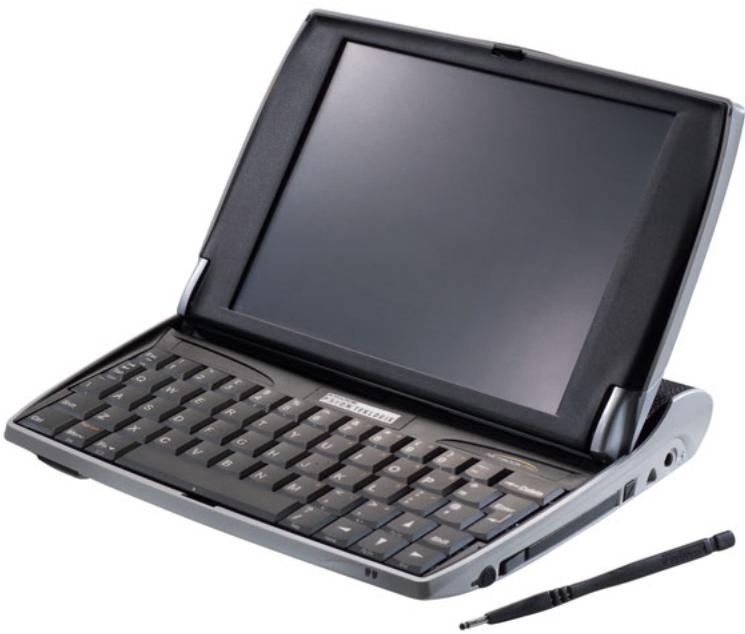
Le NETBOOK PRO est un ordinateur mobile ultraportatif utilisant le système d'exploitation Windows® CE. Net et muni d'un écran SVGA tactile. Le NETBOOK PRO est léger et consciencieux en fonction de nombreuses activités professionnelles, notamment la maintenance sur site, les déplacements commerciaux, le transport, la santé, les hôpitaux, la manutention et les assurances.
2.1.1 Repérage des fonctions de l'appareil
Figure 2.1 NETBOOK PRO ouvert
Figure 2.2 Partie inférieure avant du NETBOOK PRO
Figure 2.3 Côté droit du NETBOOK PRO
Figure 2.4 Arrière du NETBOOK PRO
Figure 2.5 Côté gauche du NETBOOK PRO
2.2 Mise sous tension/hors tension
Pour permettre le NETBOOK PRO sous tension:
Ouvrez le NETBOOK PRO.

Remarque: Dans sa configuration par défaut, le NETBOOK PRO se met en marche lorsque vous ouvrez le capot et s'éteint lorsque vous fermez le capot. Cette option, ainsi que d'autres options de mise sous tension et de mise hors tension, peuvent être modifiées sous l'onglet Avancé de la boîte de dialogue Propriétés d'alimentation, accessible à partir du panneau de configuration.
Maintenez la touche Fn enfoncée et appuyez sur Esc/On pour mettre le NETBOOK PRO hors tension. Vous pouvez aussi cliquer sur l'icône Arrêter du menu Démarrer. Il est possible d'arrêter l'ordinateur à tout moment, mais sauvegardez d'abord les fichiers ouverts. Si vous travailliez dans un fichier stocké sur une carte mémoire, sauvegardez le fichier avant d'arrêter le NETBOOK PRO et de retirer la carte.

Remarque: En l'absence d'activité, le NETBOOK PRO s'éteint automatiquement après quelques minutes pour prolonger l'autonomie de la batterie. Pour reprendre l'utilisation du NETBOOK PRO au point où elle a été interrompue, remettez-le sous tension en appuyant sur la touche
Esc/On. Les données seront sauvegardées aussi longtemps que le NETBOOK PRO demeure alimenté (alimentation externe, batterie principale ou batterie de secours). Reportez-vous à la section intitulée « Gestion de l'alimentation » à la page 18 pour obtenir de plus amples renseignements sur les niveaux de charge de la batterie et les réglages d'alimentation.
2.3 Mots de passe
Le NETBOOK PRO peut être configuré pour demander un mot de passe au moment de la mise sous tension. Procédure à suivre :
- Sélectionnez Démarrer, Paramètres, Panneau de configuration. Le Panneau de configuration s'affiche.
- Toquez deux fois sur l'icône Mot de passe. La boîte de dialogue
Propriétés du Mot de passe s'affiche :
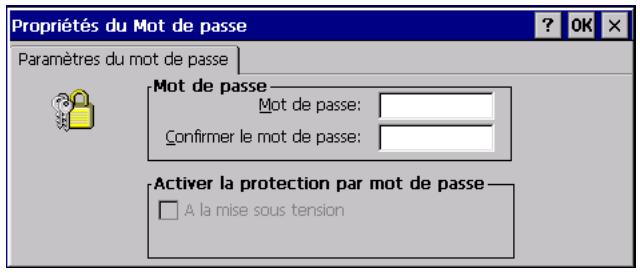
- Entre un nouveau mot de passe et entrez-le une deuxième fois pour le confirmer. La section Activer la protection par mot de passe de la boîte de dialogue devient active.
- Cochez la case À la mise sous tension pour activer le mot de passe de mise sous tension.
- Touchez sur le bouton OK. Une fois que le NETBOOK PRO est sous tension, il demande le mot de passe de mise sous tension avant d'ouvrir le bureau. Le mot de passe sera également nécessaire pour modifier les paramètres Propriétéaire et Mot de passe.
Pour désactiver le mot de passe de mise sous tension :
- Sélectionnez Démarrer, Paramètres, Panneau de configuration. Le Panneau de configuration s'affiche.
- Toquez deux fois sur l'icône Mot de passe. Une boîte de dialogue demandant le mot de passe existant s'affiche.
- Entrez le mot de passe. La boîte de dialogue Propriétés du Mot de passe s'affiche.
- Désélectionnez la case À la mise sous tension.
- Touchez sur le bouton OK.
Le mot de passe ne donnant demeurer affect. Toute modification apportée aux paramètres Propriété ou Mot de passe nécessitera encore l'entrée d'un mot de passe. Pour désactiver complètement le mot de passe dans le but de permettre l'accès sans restriction aux paramètres Propriété et Mot de passe, supprimez les valeurs qui se trouvent dans les deux champs relatifs au mot de passe et toquez sur le bouton OK.
2.4 Localisation et utilisation du stylet
Le stylet est situé dans un logement sur le côté droit du NETBOOK PRO.
Figure 2.6 Emplacement du stylet
Pour éjecter le stylet, appuyez sur le bouton carré situé à côté de son logement. Le stylet est éjecté. Pour le ranger, insérez-le dans son logement et poussez-le vers l'intérieur. Vous pouvez toucher l'écran avec le doigt, mais l'utilisation du stylet permet d'éviter les marques de doigts et les taches sur l'écran. N'utilisez pas d'objet pointu pour toucher sur l'écran puisque vous risquez de l'endommager. N'utilisez pas
de stylo à encre, car l'encre peut s'avérer impossible à nettoyer. Pour plus d'informations sur le nettoyage de l'écran, reportez-vous à la section intitulée « Entretien du NETBOOK PRO » à la page 7.
Vous pouvez généralement toquer sur (« cliquer sur ») un élément à l'aide du stylet pour le sélectionner ou le modifier, ce qui a le même effet qu'une souris standard. Par exemple, vous pouvez :
toquer une fois (ou cliquer une fois) sur un élément pour le sélectionner; toquer deux fois (ou cliquer deux fois) sur une icône pour ouvrir le programme correspondant; - maintenir la touche Alt enfoncée et toquer sur l'écran pour reproduire un clic droit de la souris. Si vous effectuez un clic droit sur un élément, son menu contextuel s'affiche, ce qui vous donne accès aux propriétés de l'objet.

Remarque: Si l'écran ne répond pas, il a peut-être besoin d'être réétalonné.
Reportez-vous aux consignes du menu Panneau de configuration/Stylet/Étalonnage.
2.5 Gestion de l'alimentation
Le NETBOOK PRO est alimenté par une batterie rechargeable au lithium (pour plus de détails, reportez-vous à la section intitulée « Durée de vie de la batterie du NETBOOK PRO » à la page 131). Le NETBOOK PRO peut être alimenté en c.a. lorsqu'il est utilisé avec l'adaptateur. L'utilisation du NETBOOK PRO avec l'adaptateur permet également de charger le module de batterie.

Remarque : L'autonomie de la batterie dépend de l'utilisation que vous faites de votre NETBOOK PRO. La consommation d'énergie du NETBOOK PRO augmente lorsque vous sélectionnez une luminosité maximale, lorsque vous travaillez dans des fichiers stockés sur une carte mémoire et lorsque vous utilisez une connexion infrarouge ou une carte de communication.
Pour prolonger l'autonomie de la batterie, vous pouvez prendre les mesures suivantes :
- Réduire la luminosité de l'écran.
- Régler le délié d'attente de l'options Basculer vers le mode Suspendu à 10 minutes à partir de l'onglet Modes de la boîte de dialogue Propriétés d'alimentation, accessible à partir du panneau de configuration (reportez-vous à la page 29).
- Utiliser les fichiers stockés dans la mémoire interne plutôt que ceux stockés sur une carte mémoire, car le NETBOOK PRO nécessite plus d'énergie pour écrire sur une carte mémoire.
- Retirer les cartes de communication lorsqu'elles ne sont pas utilisées.
2.5.1.1 Mise en place de la batterie principale
Avant de pouvoir utiliser le NETBOOK PRO, vous devez mettre la batterie principale en place. Faites-la glisser dans son compartement jusqu'à ce qu'elle fasse entendre un déclic, comme il est illustré à la figure 2.7 à la page 19.

Important : Vous devez mettre le NETBOOK PRO hors tension avant de retirer la batterie principale.
Figure 2.7 Retrait de la batterie principale

Important : Procédez avec précaution au remplacement de la batterie ! Le NETBOOK PRO vous avertit lorsque le niveau de charge de la batterie est faible. La batterie de secours permet de conserver les données en mémoire pendant plusieurs heures.
2.5.1.2 Chargement du module de batterie du netbook PRO
Pour charger la batterie, insérez le module de batterie dans le NETBOOK PRO et branchez l'adaptateur secteur fourni. La batterie (2200 mAh) standard du NETBOOK PRO se charge normalement en 3 à 4 heures.
2.5.1.3 Remplacement du module de batterie
Si aucun chargeur n'est disponible, mais que vous possédez une batterie de rechange, vous pouvez replacer la batterie du NETBOOK PRO lorsqu'un message vous avertit que la batterie est faible. Procédure à suivre :
- Mettez le NETBOOK PRO hors tension.
- Faites glisser la cache de verrouillage de la batterie vers l'arrière du NETBOOK PRO.
- Retirez la batterie du NETBOOK PRO.
- Insérez la batterie de rechange.
La batterie de secours permet de conserver les données contenues dans le NETBOOK PRO.
Si vous utilisez plus d'un module de batterie, veuillez cocher la case « Utilisation de modules batterie multiples » de l'onglet Batterie de la boîte de dialogue Propriétés d'alimentation. Cette option indique qu'il est possible de replacer la batterie en tout temps. Lorsque la batterie est retirée, le NETBOOK PRO supprime l'information sur la capacité de la batterie et met la jauge à l'état « Non calibrée ».

Important : Vous devez mettre le NETBOOK PRO hors tension avant de retirer la batterie principale.
2.5.1.4 Batterie de secours interne
Le NETBOOK PRO comprend une batterie de secours interne pouvant être remplacement et conque pour protéger les données pendant le chargement ou le remplacement de la batterie principale. La batterie de secours contient deux piles alcalines non rechargeables de type AAA qui peuvent être remplacées par l'utilisateur.

Important: Si la batterie principale et la batterie de secours venaient à se décharger totalement, toutes les données de l'utilisateur stockées dans la mémoire interne seraient perdues. Cependant, certaines des données peuvent être protégées en utilisant le répertoire flash. Reportez-vous à la page 72 pour plus de détails.
La batterie de secours peut être remplacée par l'utilisateur. Procédure à suivre :
- Mettez le NETBOOK PRO hors tension.
- Positionnez l'écran de façon à ce qu'il forme un léger angle vers l'avant pour que vous puissiez accéder au couvercle de la batterie de secours, qui se trouve sur la partie supérieure gauche du clavier (reportez-vous à la figure 2.8 à la page 22).
- Appliquez une pression sur la partie centrale du couvercle de la batterie de secours et faites-le glisser vers l'avant du NETBOOK PRO.
- Retirez les piles AAA.
- Insérez les piles AAA de rechange en respectant la polarité.
- Pour fermer le compartiment, remettez le couvercle en le faisant glisser par-dessus la batterie et en appliquant une pression sur la partie centrale du couvercle.
Figure 2.8 Retrait de la batterie de secours
2.5.2 Propriétés d'alimentation
Vous pouvez accéder aux propriétés d'alimentation de la batterie en cliquant sur l'icône Alimentation du panneau de configuration (pour savoir comment accéder à l'écran Panneau de configuration, reportez-vous à la figure 2.20 à la page 36) ou en cliquant deux fois sur l'icône représentant les propriétés d'alimentation du système dans la barre des tâches (cette icône change selon l'état d'alimentation, tel qu'il est décrit dans le tableau 2.9 à la page 23).
La LED située sur la partie avant de l'ordinateur est allumée lorsqu'une alimentation externe est fournie ou lorsque la batterie principale est complètement chargée ou n'est pas en place.
Tableau 2.9 États d'alimentation du système
| Icônes indiquant l'état d'alimentation du système | Description |
| Batterie de secours faible | S'affiche lorsque la charge de la batterie de secours est inférieure à 25 % de sa capacité. |
| Indicateur d'alimentation externe | S'affiche lorsque le NETBOOK PRO est branché à un adaptateur-secteur et que la batterie principale est complètement chargée. Disparaît lorsque l'adaptateur-secteur est débranché. |
| Batterie principale faible | S'affiche lorsque la charge de la batterie principale est inférieure à 50 % de sa capacité. |
| Batterie principale à l'état critique | S'affiche lorsque la charge de la batterie principale est inférieure à 25 % de sa capacité. |
| Chargement de la batterie principale | S'affiche lorsque le NETBOOK PRO est branché à un adaptateur-secteur et que la batterie principale est en cours dechargement. |
| Icône n'indiquant aucune charge | Toutes les icônes relatives au chargement disparaissent si le niveau de charge de la batterie n'est pas à l'état faible ou critique et que le NETBOOK PRO n'est pas branché à une source d'alimentation externe. |
2.5.2.1 Batterie
Pour vérifier l'état de charge de la batterie, touchez l'onglet Batterie:
Figure 2.10 Propriétés d'alimentation : Batterie
Cet onglet décrit la batterie principale et la batterie de secours, ainsi que l'état de ces dernières. Un message d'avis demandant à l'utilisateur de replacer ou de charger la batterie s'affiche lorsque le niveau de la batterie principale ou de la batterie de secours devient faible.

Remarque : La batterie principale peut fonctionner jusqu'à ce que l'ordinateur soit mis hors tension, c'est-à-dire que le module de batterie fournit une alimentation suffisante pour conserver l'état du système sans avoir recours à la batterie de secours. Si la batterie principale se décharge davantage, la batterie de secours la remplace automatiquement.
Cet onglet comprend la case à cocher Utilisation de modules batterie multiples. Si cette case est cochée, le NETBOOK PRO effectue le calibrage des modules de batterie chaque fois qu'un module est inséré. Si cette case n'est pas cochée, le NETBOOK PRO conserve les données de calibrage lorsque le module de batterie est retiré. R
Cet onglet indique également le courant de chargement ou de déchargement de la batterie principale. L'utilisateur peut observer la variation du courant lorsque la batterie principale se charge et se décharge, lorsque le rétro-éclairage est réglé ou lorsqu'une carte périphérique est insérée. (Une fois de plus, r )

Remarque: La mesure du courant affichée peut correspondre à celle affichée il y a dix secondes.
2.5.2.2 Calibrage de la batterie
Le NETBOOK PRO effectue le calibrage de la batterie pour augmenter l'exactitude de l'indication du niveau de charge de sa batterie rechargeable.
Lorsqu'un module de batterie est branché pour la première fois, le NETBOOK PRO surveille le courant et la tension de déchargement et de chargement pendant un cycle complet de déchargement/charge. Cela permet de connaître le comportement de la batterie et de déterminer la durée approximative du chargement dans le cadre de l'utilisation quotidienne. Un indicateur situé à côté de l'estimation de l'énergie restante sur la batterie principale affiche la valeur « Non calibrée » ou « Calibrage en cours », ou n'affiche aucune valeur :
- Si l'onglet Batterie de la boîte de dialogue Propriétés d'alimentation affiche la valeur « Non calibrée », cela signifie que le NETBOOK PRO n'a pas encore effectué le calibrage de la batterie.
- Si la valeur « Calibrage en cours » est affichée, le NETBOOK PRO procède à la préparation du calibrage de la batterie. Pour ce faire, il supervise le rendement de la batterie pendant un cycle complet de chargement et de déchargement.
Le pourcentage estimé de la capacité de la batterie n'est pas très précis à l'état « Non calibrée », est un peu plus exact à l'état « Calibrage en cours » et devrait être très exact une fois que la batterie a été calibrée.

Lorsque la batterie est calibrée, la valeur « Calibrage en cours » n'est plus affichée. Une fois que la batterie est calibrée, le NETBOOK PRO continue de rendre son estimation plus précise chaque fois qu'un cycle de chargement ou de déchargement commence. L'indication de la charge de la batterie est ensuite readjustée pour les modules de batterie périmés.
Le cycle de calibrage est interrompu lorsque l'état d'alimentation change (si le câble d'alimentation est branché ou retiré). Le calibrage effectué lors du chargement risque également d'être interrompu si l'appareil surchauffe.
La valeur « Non calibrée » s'affiche de nouveau et le calibrage de la jauge est perdu si l'une des quatre situations suivantes se produit :
Le NETBOOK PRO se met automatiquement hors tension en raison d'une faible batterie et le pourcentage estimé de la capacité de la batterie est supérieur à 6%. Le chargement de la batterie s'arrête (charge inférieure à 100mA) et le pourcentage estimé de la capacité de la batterie est inférieur à 94%. Le pourcentage estimé de la capacité de la batterie atteint 0% et le NETBOOK PRO continue de fonctionner pendant 15 minutes. Le pourcentage estimé de la capacité de la batterie atteint 100% et le NETBOOK PRO continue de se charger à une intensité supérieure à 100mA pendant 15 minutes.
2.5.2.3 Modes d'économie d'énergie
L'onglet Modes indique les paramètres pour les deux modes d'alimentation nommés Sur secteur et Sur batterie. Ces paramètres des modes d'alimentation sont utilisés lorsque le NETBOOK PRO est alimenté par la batterie ou lorsqu'il est branché à une alimentation externe.
Figure 2.11 Propriétés d'alimentation : Modes

Remarque: Les paramètres des Modes d'alimentation régés dans la fenêtre Propriétés d'alimentation sont cumulatifs, c'est-à-dire qu'ils servent à déterminer à quel moment le NETBOOK PRO passera à l'état « Suspendu », à quel moment il passera à l'état « Basculer vers le mode Utilisateur inactif », à quel moment il passera à l'état « Basculer vers le mode Système inactif » et à quel moment il passera à l'état « Basculer vers le mode Suspendu » et que l'état « Suspendu » est activé.
Gardez l'information suivante en tête en réglant les paramètres Basculer vers le mode Utilisateur inactif, Basculer vers le mode Système inactif et Basculer vers le mode Suspendu. Puisque le NETBOOK PRO sort des états Utilisateur inactif et Système inactif presque immédiatement après que l'utilisateur a effectué le réglage des paramètres (en appuyant sur un bouton ou en touchant l'écran), les arrêts que vous reglez ne ralentiront pas les opérations de l'utilisateur. La durée de temps inscrite pour les arrêts Basculer vers le mode Utilisateur inactif, Basculer vers le mode Système inactif et Basculer vers le mode Suspendu doit être déterminée attentivement puisque le NETBOOK PRO se mettra en veille (semblera hors tension) une fois la période de temps écoulée, ce qui permet d'économiser l'énergie de la batterie.
Psion Teklogix vous recommande de commencer avec un total de 10 minutes pour l'arrêt complet. Le réglage d'un de ces arrêts à Jamais n'a aucun effet sur les autres options, mais aura un effet défavorable sur la durée d'utilisation de la batterie. Si les trois arrêts sont réglés à Jamais, le NETBOOK PRO demeurera en marche. Pour réduire encore davantage la consommation de l'énergie, réglez la durée de temps pendant laquelle le rétro-éclairage est allumé ou l'intensité de l'éclairage (accédez à Démarrer/Paramètres/Panneau de configuration/Affichage).
Le tableau suivant contient les valeurs implicites des options liées aux modes d'alimentation :
Tableau 2.12 Valeurs implicites liées aux modes d'alimentation
| Option | Alimentation en c.a. | Alimentation par batterie |
| Basculer vers le mode Utilisateur inactif | Après 1 minute | Après 30 secondes |
| Basculer vers le mode Système inactif | Jamais | Jamais |
| Basculer vers le mode Suspendu | Jamais | Après 10 minutes |
Mode d'alimentation
Ce menu déroulant vous permet d'accéder aux deux modes d'alimentation (Sur secteur ou Sur batterie) pour configurer les paramètres.
Basculer vers le mode utilisateur inactif
À l'état Utilisateur inactif, l'intensité du rétro-éclairage est réduite une fois que la durée de temps précisé s'est écoulée si l'utilisateur du NETBOOK PRO n'effectue aucune opération, y compris tout contact avec l'écran. Lorsque le NETBOOK PRO passe à l'état Utilisateur inactif, il commence à surveiller la durée de temps précisé dans le menu Basculer vers le mode Système inactif.
Figure 2.13 Modes d'alimentation : Basculer vers le mode Utilisateur inactif
Appuyez sur n'importe quelle touche ou touchez sur l'écran pour sortir l'appareil de l'état Utilisateur inactif.
Basculer vers le mode système inactif
À l'état Système inactif, le NETBOOK PRO éteint l'écran, mais les programmes et le matériel demeurent actifs. Le mode Système inactif s'active une fois que le délai précisé dans les options Basculer vers le mode Utilisateur inactif et Basculer vers le mode Système inactif s'est écoulé sans qu'aucune opération n'ait été effectuée par l'utilisateur. Le NETBOOK PRO commence ensuite à surveiller le délai règle pour le mode Suspendu.
Figure 2.14 Modes d'alimentation : Basculer vers le mode Système inactif
Appuyez sur n'importe quelle touche ou touchez sur l'écran pour sortir l'appareil de l'état Système inactif.
Basculer vers le mode suspendu
Une fois que les délais précisés dans les options Basculer vers le mode Utilisateur inactif et Basculer vers le mode Système inactif se sont écoulés, le NETBOOK PRO commence à faire le décompte du début précisé dans l'option Basculer vers le mode Suspendu. Dès que le début précisé dans l'option Suspendu est écoulé, l'appareil passe à l'état Suspendu.
À l'état Suspendu, l'unité centrale du NETBOOK PRO cesse toute activité, éteint l'écran et passe à l'état d'alimentation faible. L'état de l'appareil (contenu de la mémoire vive) est conservé.
Sélectionnez Arrêt à partir du menu Démarrer ou appuyez sur les touches Fn et Esc en même temps pour mettre le NETBOOK PRO à l'état Suspendu. Le NETBOOK PRO peut être configuré pour passer à l'état Suspendu si des connexions de communication extérieures sont actives; ces options peuvent être configurées à partir de l'onglet Avancé de la boîte de dialogue Propriétés d'alimentation.
Appuyez sur la touche Esc/On pour sortir l'appareil de l'état de veille. Vous pouvez également sortir l'appareil de l'état Suspendu lorsque des événements extérieurs se produisent en sélectionnant l'option appropriée à partir de l'onglet Avancé de la boîte de dialogue Propriétés d'alimentation.

Remarque : Lorsque le NETBOOK PRO est à l'état suspendu, toute connexion réseau est interrompue. Pour continuer, vous devez rétablir la connexion réseau.
Figure 2.15 Modes d'alimentation : Menu de l'option Basculer vers le mode Suspendu
2.5.2.4 Onglet avancé
L'onglet Avancé de la boîte de dialogue Propriétés d'alimentation contient des paramètres qui déterminent quand le NETBOOK PRO se mettra automatiquement hors tension et sous tension :
Figure 2.16 Propriétés d'alimentation : Avancé
Le NETBOOK PRO peut être configuré pour se mettre hors tension lorsque le capot est fermé et se mettre sous tension lorsque le capot est ouvert (il s'agit des paramètres par défaut). Il peut également être configuré pour se mettre sous tension lorsqu'un câble série est branché ou lorsque vous touchez sur l'écran.
Le NETBOOK PRO peut être configuré pour passer à l'état Suspendu lorsqu'une connexion réseau ou une connexion à un dispositif est active. Par défaut, il ne passera pas à l'état Suspendu si une de ces connexions est active.
2.6 Cartes mémoire
Le NETBOOK PRO accepte des cartes possédant une mémoire non volatile qui s'insèrent dans des fentes précises de l'appareil et qui peuvent être utilisées pour stocker des logiciels d'application et/ou des données. Il accepte les types de carte mémoire suivants :
Cartes Compact Flash (CF) Cartes multimédias (MMC) Cartes numériques sécurisées (SD) Cartes PCMCIA
Un dossier distinct correspond à chaque carte mémoire dans le gestionnaire de fichiers. Reportez-vous à la section 5.11 à la page 78.
2.6.1 Insertion et retrait d'une carte MMC ou SD
La fente pour carte MMC/SD/SDIO est située à l'avant du NETBOOK PRO (reportez-vous à la figure 2.17).
Figure 2.17 Fente pour carte MMC/SD/SDIO
Les cartes MMC sont clavétées ; il est donc impossible de les insérer de façon incorrecte (les cartes SD ne peuvent pas être insérées de façon incorrecte). Lorsqu'une carte mémoire est insérée, un dossier s'affiche pour cette carte dans le gestionnaire de fichiers Explorateur Windows.
Pour insérer une carte :
- Poussez la carte MMC ou SD dans la fente appropriée jusqu'à ce que vous entendiez un clic. La carte va ressortir un peu.

Remarque: Insérez toujours la carte MMC ou SD avec l'élément de contact en premier et l'encoche à droite.
Pour retirer une carte :
- Poussez le bord de la carte vers l'intérieur. Vous entendez un clic, puis la carte ressort vers l'extérieur. Vous pouvez la saisir par l'extrémité. Tirez sur la carte pour la retirer.
Stockez votre carte MMC ou SD dans un endroit sûr.
2.6.2 Insertion et retrait d'une carte compact flash
La fente pour carte CF se trouve sur le côté gauche du NETBOOK PRO (reportez-vous à la figure 2.18).
Figure 2.18 Fente pour carte Compact Flash
Les cartes CF sont clavétées, il est donc impossible de les insérer de façon incorrecte. Lorsqu'une carte mémoire est insérée, un dossier s'affiche pour cette carte dans le gestionnaire de fichiers Explorateur Windows.
Pour insérer une carte CF:
- Poussez sur la carte Compact Flash pour l'insérer dans la fente appropriée sur le côté gauche du NETBOOK PRO.
Pour retirer une carte CF :
- Appuyez sur le bouton d'éjection à côté de la fente. Le bouton d'éjection ressort ; appuyez alors de nouveau pour faire sortir la carte.
Rangez la carte Compact Flash dans un endroit sûr.
2.6.3 Insertion et retrait d'une carte PCMCIA
La fente pour carte PCMCIA se trouve sur le côté droit du NETBOOK PRO (reportez-vous à la figure 2.19).
Figure 2.19 Fente pour carte PCMCIA
Les cartes PCMCIA sont clavétées, il est donc impossible de les insérer de façon incorrecte. Lorsqu'une carte mémoire est insérée, un dossier s'affiche pour cette carte dans le gestionnaire de fichiers Explorateur Windows.
Pour insérer une carte PCMCIA :
- Insérez la carte dans la fente. Le bouton d'éjection à côté de la fente ressort.

Remarque: Le bouton d'éjection peut être enfoncé sur le côté du NETBOOK PRO lorsqu'une carte PCMCIA est insérée.
Pour retirer une carte :
- Appuyez sur le bouton d'éjection situé à côté de la fente (appuyez sur le bouton d'abord s'il est enfoncé). La carte ressort un peu; elle peut alors être retirée.
Rangez la carte PCMCIA dans un endroit sûr.
2.7 Branchement des accessoires USB
Le NETBOOK PRO peut accepter les accessoires USB tels qu'une souris, un clavier ou une imprimante. Le connecteur USB du NETBOOK PRO se trouve sur le côté inférieur gauche de l'appareil :
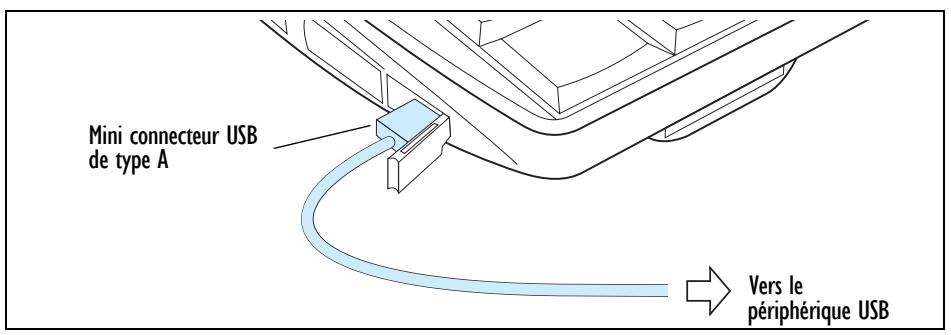
Pour brancher : Branchez l'accessoire dans le port USB. Le NETBOOK PRO vérifie l'interface USB du dispositif.

Remarque: Si l'accessoire branché exige l'installation de périphériques, ces derniers doivent être chargés par l'entremise d'ActiveSync ou d'une carte mémoire avant que le branchement puisse être effectué.
2.8 Bouton démarrer et barre des tâches
Par défaut, NETBOOK PRO possède une barre des tâches allant d'un bout à l'autre de la partie inférieure de l'écran. À l'extrémité gauche de la barre des tâches se trouve le bouton « Démarrer », ce qui vous permet d'accéder aux programmes de l'appareil.
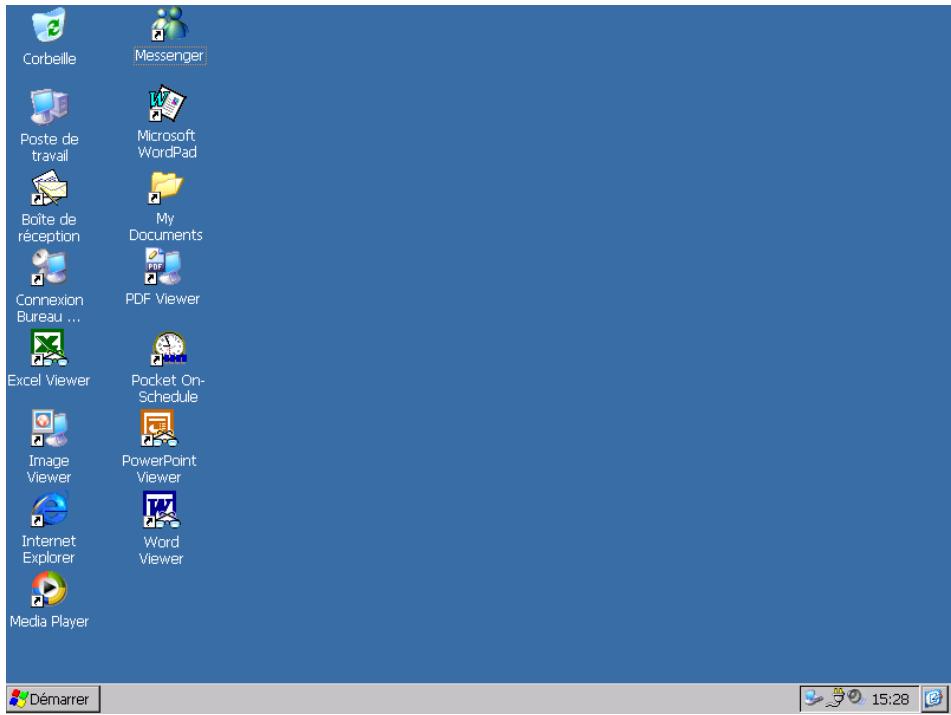
Menu démarrer:
Le menu Démarrer vous permet d'accéder aux programmes et aux paramètres du NETBOOK PRO. Vous pouvez afficher les éléments du menu Démarrer en touchant sur ce dernier :
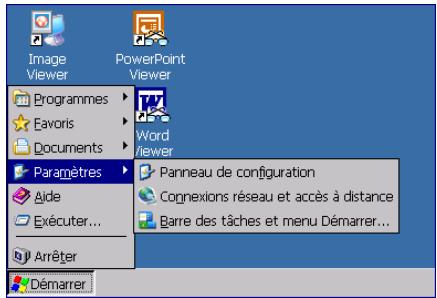
Panneau de configuration :
Le panneau de configuration contient les paramètres de diverses fonctions du NETBOOK PRO. Vous pouvez accéder au panneau de configuration en sélectionnant Démarrer, Paramètres, Panneau de configuration :
Figure 2.20 Panneau de configuration
2.9 Réinitialisation du netbook PRO
Si vous n'arrivez pas à quitter normalement un programme, vous pouvez le fermer à partir du Gestionnaire des tâches.
Pour ouvrir le Gestionnaire des tâches, suivez l'une des procédures suivantes :
- Appuyez sur les touches Alt et Tab de façon simultanée.
- Appuyez sur les touches Ctrl, Alt et Eff de façon simultanée pendant moins de trois secondes.
Le Gestionnaire des tâches s'affiche. Sélectionnez la tâche qui semble ne pas répondre et touchez sur le bouton Fin de tâche.
Si vous n'obtenez aucun résultat ou si votre NETBOOK PRO semble « bloqué », vous pouvez effectuer une « réinitialisation logicielle ». Cette opération permet de redémarrer le NETBOOK PRO en conservant la plupart de l'information enregistrée. APRÈS une réinitialisation logicielle, toutes les modifications apportées à des fichiers ouverts seront perdues. Les fichiers stockés dans la mémoire flash interne sont conservés.
Il est conseillé d'exécuter une réinitialisation logicielle lorsque le NETBOOK PRO ne semble plus répondre aux commandes ou lorsque l'écran est vide, mais que le NETBOOK PRO est sous tension et que la batterie est chargée.
Il est possible, mais peu probable, que l'exécution d'une réinitialisation logicielle après l'échec d'un programme entraîne une perte de l'information contenue dans la mémoire flash interne du NETBOOK PRO; il est également possible que la réinitialisation ne fonctionne pas du tout. Dans ce cas, vous devrez effectuer une « réinitialisation matérielle ». Une réinitialisation matérielle supprime toutes les données stockées dans la mémoire interne.

Important : Une réinitialisation matérielle remet le NETBOOK PRO à zéro. Les programmes en cours, l'information non sauvegardée et les programmes installés dans la mémoire vive seront perdus.
Tout ce qui est sauvegardé dans une mémoire non volatile (mémoire flash) sera conservé. Tous les paramètres enregistrés dans la mémoire non volatile seront conservés.
2.9.1 Exécution d'une réinitialisation logicielle
Pour exécuter une réinitialisation logicielle, suivez l'une des procédures suivantes :
- À partir du menu Démarrer, entrez «warmboot ». Appuyez sur OK.
- Maintenez les touches Ctrl, Alt et Eff enfoncées pendant trois secondes.
- Appuyez légèrement à l'aide d'un objet fin et pointu, tel qu'un trombone déplié, sur le bouton de réinitialisation. Ce bouton se trouve dans l'orifice à la droite de la touche Maj de droite (reportez-vous à la figure 2.21 à la page 38). Maintenez l'interrupteur de réinitialisation enfoncé pendant une seconde.
Si le NETBOOK PRO se met hors tension, appuyez sur le bouton Esc/On pour le remettre sous tension.

Remarque: Il n'est nécessaire d'appuyer sur le bouton Esc/On que si l'appareil a été réinitialisé à l'aide de l'interrupteur de réinitialisation.
Après une réinitialisation logicielle, toutes les modifications apportées à des fichiers ouverts seront perdues. Les autres fichiers stockés dans la mémoire interne ne seront probablement pas perdus. Lorsque vous utilisez le programme warmboot. exe, les modifications apportées au registre seront enregistrées.
Figure 2.21 Emplacement du bouton de réinitialisation
2.9.2 Exécution d'une réinitialisation matérielle
Pour effectuer une réinitialisation matérielle :
- Retirez toutes les batteries et l'alimentation secteur. Le NETBOOK PRO se réinitialise lorsqu'il est alimenté par la batterie principale ou par le secteur.

Remarque :
- Lorsque vous effectuez une réinitialisation matérielle, assurez-vous que la batterie de secours est retirée avant la batterie principale et qu'elle est réinstallée en dernier, pour éviter qu'elle ne consomme inutillement de l'énergie.
- La réinitialisation matérielle peut annuler le partenariat entre ActiveSync et le NETBOOK PRO. Le cas échéant, vous pouvez supprimer et recréer le partenariat sur le PC ou créer un autre partenariat et lui donner un autre nom. Pour en savoir davantage sur cette opération, reportez-vous à l'aide en ligne d'ActiveSync.
2.10 Pour commencer
Lorsque vous mettez le NETBOOK PRO en marche pour la première fois, vous obtenez le bureau Windows CE. À ce stade, il est recommandé de définir la date et l'heure. Procédure à suivre :
- Toquez sur le bouton Demarrer. Sélectionnez Paramètres, Panneau de configuration. Le Panneau de configuration de Windows s'affiche.
- Toquer deux fois sur l'icône Date et heures. La boîte de dialogue Propriétés de Date et heures s'affiche.
- Inscrivez les valeurs souhaitées pour la date et l'heure.
- Tapez sur le bouton OK de la boîte de dialogue Propriétés de la date/heure pour fermer la boîte de dialogue et pour enregistrer vos modifications.

Remarque : Vous pouvez également toucher deux fois sur l'indication de l'heure de la barre des tâches pour ouvrir la boîte de dialogue Propriétés de Date et heures.
2.10.1 Navigation dans l'arborescence des dossiers et fichiers
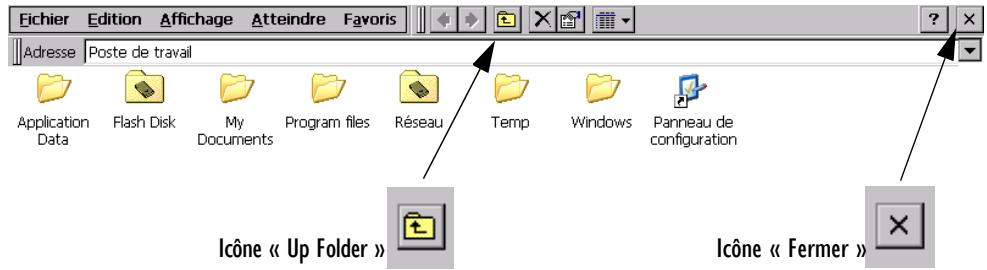
- Toquez deux fois sur une icône de dossier pour ouvrir le dossier correspondant. Pour fermer le dossier, toquez sur l'icône X à l'extreme droite de la barre des menus. Toquez sur l'icône Up Folder pour accéder au dossier parent.
- Toquez sur un fichier pour le sélectionner. Toquez deux fois sur son nom pour l'ouvrir.
2.10.2 Démarrage de programmes
Lorsque vous ouvrez un fichier, le programme correspondant au fichier démarre automatiquement. Vous pouvez également démarrer des programmes en cliquant sur leur nom dans le menu Démarrer. Il n'est pas nécessaire de fermer un programme pour en ouvrir un autre. La barre des tâches affiche la liste des applications ouvertes.

Pour créer un fichier :
Ouvrez le programme et entrez votre information. Sélectionnez la commande Sauvegarder à partir du menu Fichier, puis entrez le nom du nouveau fichier. Le fichier est créé. Il est conseillé de conserver les fichiers apparentés dans un même dossier pour pouvoir les retrouver plus facilement par la suite.
2.10.4 Entrée de l'information
Vous pouvez entrer de l'information et exécuter des tâches à l'aide du stylet
(reports vous à la section intitulée « Localisation et utilisation du stylet ») à la
page 17) ou du clavier (reportez-vous au chapitre 3 : « Clavier »).
2.10.5 Utilisation des menus
Vous pouvez généralement sélectionner une commande de menu pour exécuter des tâches.
Touchez sur le menu auquel vous voulez accéder dans la barre des menus. - Touchez sur les noms et les commandes des menus ou utilisez les flèches pour vous déplacer dans les menus. Touchez sur les commandes suivies du symbole ou appuyez sur la flèche droite pour afficher d'autres commandes.
Une commande de menu suivie de deux points indique qu'elle affiche une boîte de dialogue vous permettant d'entrer d'autres renseignements (reportez-vous à la section intitulée « Utilisation des boîtes de dialogue » ci-après).
Lorsqu'une commande de menu est estompée, elle n'est pas accessible; par exemple, vous ne pouvez pas Copier sans avoir d'abord sélectionné un élément à copier.
2.10.6 Utilisation des boîtes de dialogue
Une boîte de dialogue s'affiche lorsqu'vous avez sélectionner d'autres options ou fournir de l'information supplémentaire. Pour passer d'une option à l'autre de la boîte de dialogue, toquez sur les éléments ou appuyez sur la touche Tab ou sur les touches Maj+Tab. L'élément sélectionné est mis en évidence.
Les boîtes de dialogue contiennent un ou plusieurs des éléments suivants :
Zone de texte :
Pour entrer de l'information.
Zone de liste déroulante :
Pour sélectionner l'une des options proposées. L'option actuellement sélectionnée est mise en évidence. Vous pouvez modifier la sélection en cliquant sur la flèche située à côté de la liste; une liste déroulante s'affiche à partir de laquelle vous pouvez sélectionner une des options proposées. Vous pouvez également sélectionner des options en utilisant les flèches ou en entrant la première lettre de l'option souhaitée.
Case à cocher :
Pour activer ou désactiver une option. Toquez sur la case à cocher ou appuyez sur la barre d'espacement pour ajouter ou pour supprimer un crochet.
Case d'option :
Pour sélectionner l'une des options proposées. Vous n'avez qu'à toquer sur une option ou utiliser la flèche gauche et la flèche droite pour faire votre sélection. Appuyez sur la touche Tab pour quitter les cases d'options et pour passer à l'élément suivant.
Si une option est estompée, elle n'est pas accessible. Par exemple, si vous n'êtes pas branché à Internet par l'intermédiaire d'un serveur mandataires, la case à cocher Ne pas utiliser de serveur proxy pour les adresses locales de l'onglet Connexions sera estompée. Certaines boîtes de dialogue sont formées de plusieurs « pages » accessibles au moyen d'un « onglet » affiché dans la partie supérieure de la boîte de dialogue (reportez-vous à la figure 2.22). Toquez sur l'onglet ou mettez son nom en évidence pour accéder à la page correspondante. Vous pouvez également déplacer une boîte de dialogue à l'écran en appuyant sur sa barre de titre à l'aide du stylet et en la faisant glisser.
Figure 2.22 Boîtes de dialogue
2.10.6.1 Boutons de boîte de dialogue
Les boîtes de dialogue comprennent généralement des boutons standard tels que OK et X. Certains boutons comportent une commande équivalente au clavier :
- Vous pouvez toucher sur le bouton OK ou appuyer sur la touche Entrée pour enregistrer l'information et supprimer la boîte de dialogue.
- Pour fermer la boîte de dialogue sans enregistrer l'information, toquez sur le bouton Annuler ou sur le bouton X, ou appuyez sur la touche Esc.
- Dans les boîtes de dialogue qui vous posent une question, touchez sur le bouton Oui ou appuyez sur la touche O pour répondre « Oui ». Touchez sur le bouton Non ou appuyez sur la touche N ou sur la touche Esc pour répondre « Non »
2.10.7 Copie d'information d'un programme à l'autre
Vous pouvez copier de l'information créée dans un programme pour la coller dans un autre programme. Par exemple, vous pouvez entrer du texte dans Wordpad et le copier ensuite dans un message électronique de la Boîte de réception. Si vous essayez d'insérer un objet dans un programme qui n'est pas en mesure de gérer ce type d'objet, l'opération de collage ne peut être effectuée. Vous ne pourrez pas, par exemple, copier un fichier de l'Explorateur Windows dans un document Wordpad parce que Wordpad conserve l'option Coller estompée tant qu'il n'y a pas de texte à coller.
3.1 Fonctions 45 3.2 Accès aux fonctions du clavier numérique 45 3.3 Touches de fonction 46
3.3.1 Réglement de la luminosité 46 3.3.2 Caractères majuscules 46
3.4 Claviers internationaux 47
3.4.1 Touches spécialisées pour les accents 47 3.4.2 Schémas des claviers. 48
3.1 Fonctions
Le NETBOOK PRO est muni d'un clavier compact dont la disposition comprend 58 touches pleine grandeur et pouvant effectuer 78 fonctions. Le clavier est offert en différentes langues (reportez-vous à la section intitulée « Claviers internationaux » à la page 47). Les touches spécialisées comprennent la touche, un clavier numérique doté de 15 touches et la touche de fonction.
Vous pouvez régler la fonction de répétition d'un caractère du clavier en accédant à la boîte de dialogue Propriétés de Clavier à partir du menu Démarrer/Paramètres/Panneau de configuration/Clavier. Réglez les options nécessaires sous l'onglet Répétition et appuyez sur OK.
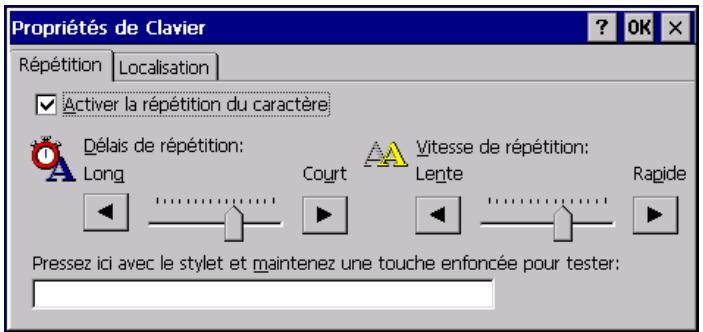

Remarque: Pour nettoyer le clavier, appliquez un nettoyant polyvalent sur un chiffon et essuyez doucement la surface.
3.2 Accès aux fonctions du clavier numérique
Le clavier numérique intégré est composé de 15 touches. Vous pouvez accéder au clavier numérique et aux fonctions qui s'y rattachent en appuyant sur les touches ++. Cette combinaison de touches a le même effet que la touche « Verr num » et permet de basculer entre l'activation et la désactivation du clavier numérique.

Remarque : L'activation initiale du verrouillage numérique vous permet également de produire des caractères à l'aide de leurs valeurs ASCII en appuyant sur la touche et en entrant la valeur décimale du code ASCII correspondant au caractère voulu.
3.3 Touches de fonction
Plusieurs combinaisons de touches correspondant à des « touches programmables » qui permettent d'activer des fonctions précises ou des caractères supplémentaires à partir du clavier. Vous pouvez accéder aux touches programmables en maintenant la touche de fonction enfoncée et en appuyant sur la touche de fonction appropriée (l'activation du verrouillage des majuscules ou le fait d'appuyer sur la touche, selon le cas, a une incidence sur ces touches). Ces fonctions ou caractères spéciaux sont désignés sur la partie inférieure des touches, tel qu'il est indiqué dans chaque schéma propre aux langues aux pages 49 à 51.
Le clavier comprend également des « touches mortes » propres aux langues qui produisent des caractères accentués si la combinaison appropriée de touches est utilisée (reportez-vous à la section intitulée « Touches spécialisées pour les accents » à la page 47).
3.3.1 Réglage de la luminosité
Le clavier possède deux touches de fonction qui permettent de régler la luminosité de l'écran. Vous pouvez augmenter ou diminuer la luminosité de l'écran en maintenant la touche enfoncée, tout en appuyant sur la touche de luminosité appropriée une fois pour chaque niveau de luminosité. L'emplacement de ces touches est indiqué dans les schémas des claviers se trouvant plus loin dans ce chapitre.
3.3.2 Caractères majuscules
Vous souspoucez acceder aux caractères majuscules (y compris diverses lettres accentuées) en effectuant les combinaisons de touches suivantes:
Majuscules: <Fn> + touche alphabetique, ou les touches <Fn> + <Shift> + touche alphabetique.
Activation du verrouillage des majuscules : touches <Fn> + <Tab> (touche <Fn> + < sur le clavier allemand).
Désactivation du verrouillage des majuscules : Mêmes frappes que « Activation du verrouillage des majuscules » (touches <Fn> + <Tab> sur le clavier français ; touches <Fn> + < sur le clavier allemand).
Lorsque le verrouillage des majuscules est activé, l'icône « A » est affichée dans la partie droite de la barre des tâches contenant le menu Démarrer.
3.4 Claviers internationaux
Le clavier du NETBOOK PRO est offert en plusieurs langues, tel qu'il est indiqué aux pages 49 à 51. Pour configurer la langue du clavier, accédez au menu Démarrer/Paramètres/Panneau de configuration/Clavier. Sélectionnez la langue appropriée à partir de la liste déroulante sous l'onglet Localisation, puis cliquez sur OK.
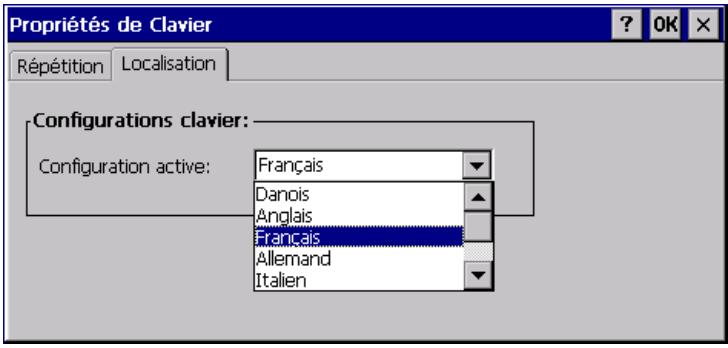
Vous devez également configurer les propriétés selon votre langue et votre région en accédant au menu Démarrer/Paramètres/Panneau de configuration/Paramètres régionaux.
3.4.1 Touches spécialisées pour les accents
Vous pouvez accéder facilement aux touches pour les accents (également nommées « touches mortes ») en appuyant sur la combinaison < Fn > + touche alphabétique appropriée.
Par exemple, sur les claviers français et allemand, pour produire la lettre minuscule « a » avec un tilde « ~ », utilisez la combinaison suivante :
Appuyez sur les touches Fn + v et relâchez-les (active la touche morte correspondant au tilde), puis appuyez sur la dette a.
Pour entrer la dette majuscule « A » avec un tilde « ~ », utiliser la combinaison suivante :
Activez d'abord le verrouillage des majuscules. Appuyez sur les touches Fn + v et relâchez-les, puis appuyez sur la dette a.
Si vous appuyez sur la barre d'espacement après avoir accédé à une touche morte, seul le caractère accentué est affiché. Si vous appuyez sur une touche qui ne peut pas recevoir d'accent après avoir accédé à une touche morte, l'accent est affiché, suivi de la dette (p. ex. « S »).
3.4.2 Schémas des claviers Figure 3.1 Clavier français
Figure 3.2 Clavier anglais
Figure 3.3 Clavier allemand
Figure 3.4 Clavier espagnol
Figure 3.5 Clavier italien
Configuration du netbook PRO4
4.1 Étapes préliminaires 55
4.1.1 Entrée de l'information relative au propriétaire et du mot de passe 55 4.1.2 Réglement de la date, de l'heure et du fuseau horaire 56
4.2 Étapes suivantes 56
4.2.1 Réglement d'ActiveSync 56
4.2.1.1 Partenariats 57 4.2.1.2 Connexion à l'aide d'un port série RS-232 57 4.2.1.3 Connexion à l'aide d'une liaison infrarouge (IrDA) 58 4.2.1.4 Connexion à l'aide d'une carte Ethernet (802.11b) 59 4.2.1.5 Connexion à l'aide d'une carte Bluetooth 60
4.2.2 Sauvegarde sur un PC 61
4.2.2.1 Sauvegarde sur une carte mémoire 61 4.2.2.2 Restauration de fichiers sauvegardés sur une carte mémoire 62
4.2.3 Navigation dans le panneau de configuration 62 4.2.4 Protection de vos données 63
4.1 Étapes préliminaires
La présente section décrit les étapes préliminaires à la configuration de votre NETBOOK PRO :
- Entrez l'information relative au propriétaire à partir de la fenêtre Propriétés du Propriétaire du panneau de configuration, afin que votre NETBOOK PRO puisse vous être remis si vous le perdez.
- Configurez un mot de passe propre à votre appareil afin d’empêcher d’autres personnes d’y accéder.
- Configurez la date et l'heure actuelles.
4.1.1 Entrée de l'information relative au propriétaire et du mot de passe
Il est recommandé d'entrer l'information relative au propriétaire afin que le NETBOOK PRO puisse être retourné s'il est perdu.
- Sélectionnez l'icone Propriétaire à partir du panneau de configuration. Entrez l'information dans les champs de l'onglet Identification. Cliquez sur OK pour sauvegarder l'information.
- Sélectionnez l'icone Mot de passe à partir du panneau de contrôle.
Entrez un mot de passe dans la première zone de texte puis confirmez-le en l'entrant de nouveau dans la deuxième zone de texte. Le texte est présenté à l'aide d'astérisques (*) pour des raisons de sécurité.
- Sélectionnez la case À la mise sous tension si vous souhaitez que l'écran de demande de mot de passe s'affiche au moment de la mise sous tension de l'appareil après une période d'inactivité.
- Cliquez sur OK pour sauvegarder les modifications.

Remarque: Le mot de passe du système ne protège pas les fichiers stockés sur une carte mémoire ou sur d'autres appareils. Toutefois, lorsque vous établissez une connexion à l'aide d'ActiveSync vers un appareil protégé par mot de passe, vous devez entrer le mot de passe de l'appareil sur le PC.

Important : N'oubliez pas votre mot de passe ! Si vous oubliez votre mot de passe de système, vous devrez effectuer un rechargement du système d'exploitation (reportez-vous à la section intitulée « Oubli du mot de passe » à la page 129).
4.1.2 Réglage de la date, de l'heure et du fuseau horaire
- À partir du panneau de configuration, sélectionnez l'icône Date et heures. La boîte de dialogue Propriétés de Date et heures est également accessible en cliquant deux fois sur l'heure indiquée dans la barre d'état système.
- Une boîte de dialogue s'affiche permettant de régler la date, l'heure et le fuseau horaire. Définissez le fuseau et cliquez sur Appliquer avant de modifier d'autres paramètres. Déplacez la date mise en évidence dans la case réservée aux dates en cliquant sur la date exacte. Utilisez les flèches pour modifier le mois et l'année. Dans la case Heure actuelle, tapez l'heure ou utilisez les flèches vers le haut ou vers le bas pour régler l'heure.
- Cliquez sur le bouton OK afin de sauvegarder la date et l'heure.
4.2 Étapes suivantes
La présente section fournit un bref aperçu des étapes suivantes à effectuer lorsque vous utilisez votre NETBOOK PRO pour la première fois.
4.2.1 Réglage d'activesync
ActiveSync vous permet de relier votre NETBOOK PRO à un PC à l'aide d'un port série, d'un port infrarouge ou de la radiocommunication. Les transferts de fichiers, la synchronisation de fichiers et l'envoi de courriels peuvent être effectués grâce à ActiveSync.
La connexion ActiveSync doit être établie à l'aide d'un port série ou infrarouge au moins une fois avant de pouvoir établir d'autres types de connexions.

Remarque: ActiveSync peut être configuré par l'entremise d'une carte Bluetooth d'abord, au moyen d'une connexion de port série virtuelle.
Installez la version la plus récente d'ActiveSync sur votre PC (consultez le site Web de Microsoft pour obtenir les versions logicielles les plus à jour).
4.2.1.1 Partenariats
Il existe deux types de connexions offertes pour ActiveSync :
- Invité - La connexion d'invité permet les transferts de fichiers. Aucune synchronisation n'est effectuée. Si le NETBOOK PRO est protégé par mot de passe, le message-guide d'entrée du mot de passe s'affiche dans le cas d'une connexion d'invité.
- Partenariat - Une connexion de partenariat vous permet de synchroniser les fichiers, les courriels et autres données. Si le NETBOOK PRO est protégé par mot de passe, le message-guide d'entrée du mot de passe s'affiche avant de pouvoir effectuer la synchronisation. Il s'avère nécessaire d'établir un partenariat avant de tenter de se connecter à ActiveSync à l'aide d'une carte Ethernet, Bluetooth ou 802.11.
Vous pouvez mettre fin à toute connexion ActiveSync en cliquant deux fois sur l'icône bleue de la barre d'état système du NETBOOK PRO et en sélectionnant le bouton Déconnecter de la boîte de dialogue.
4.2.1.2 Connexion à l'aide d'un port série rs-232
Une fois la connexion série ActiveSync établie pour la première fois, il suffit de brancher le cable série afin de créer une connexion automatique au PC. Afin d'établir la connexion à l'aide d'ActiveSync par l'entremise d'un port série RS-232 :
- Branchez le câble série ActiveSync du NETBOOK PRO au port de communication série de votre ordinateur (généralement COM1 ou COM2).
- Branchez l'autre extrémité du cable série au port série du NETBOOK PRO. Le port se trouve derrière le couvercle de caoutchouc du côté gauche du NETBOOK PRO (le symbole → RS232 l'identifie).
- Accédez au panneau de configuration du NETBOOK PRO et touchez deux fois sur l'icône Connexion au PC. La boîte de dialogue Connexion au PC s'affiche.
- Assurez-vous que la case Activation des connexions directes à l'ordinateur de bureau est cochée et que le NETBOOK PRO établitra la connexion à l'aide d'un « cable série sur COM1 »
- Cliquez deux fois sur l'icône ActiveSync dans la barre d'état système. Le menu ActiveSync s'affiche.
- Accédez à Fichier/Paramètres de connexion à partir de la fenêtre ActiveSync. La boîte de dialogue Paramètres de connexion s'affiche.
- Cochez la case portant la mention « Autoriser la connexion par câble série ou liaison infrarouge sur ce port COM :», puis sélectionnez le port COM auquel le câble a été branché à l'étape 1. Appuyez sur OK.
- Accédez à Démarrez/Programmes/ActiveSync, puis sélectionnez direct à partir du menu ActiveSync. Une boîte de dialogue s'affiche, indiquant que le NETBOOK PRO tente d'établir une connexion.
- Une connexion réussie entraîne l'affichage d'une icône bleue dans la barre d'état système du NETBOOK PRO. Le NETBOOK PRO et le PC émettent également des sons indiquant qu'une connexion est établie, à condition que les options du son soient activées sur ces dispositifs.
4.2.1.3 Connexion à l'aide d'une liaison infrarouge (IrDA)
Afin d'établir une connexion à l'aide d'ActiveSync par l'entremise d'une liaison infrarouge, un partenariat doit déjà exister entre le PC et le NETBOOK PRO (reportez-vous à la section intitulée « Création d'un partenariat » à la page 95).
- À partir du PC, accédez à ActiveSync et affichez l'écran Paramètres de connexion. La première case indique les connexions série et IrDA. Utilisez la zone de liste déroulante pour sélectionner la connexion infrarouge. Le NETBOOK PRO prend en charge le format IrDA Fast.
- À partir du NETBOOK PRO, accédez au panneau de configuration puis sélectionnez Connexion au PC. Assurez-vous que la case est cochée. Assurez-vous que la connexion sera établie à l'aide du port
infrarouge. Sinon, touchez sur le bouton Changer... puis sélectionnez le type de connexion ajusté partir de la liste déroulante.
- Alignez le port IrDA du NETBOOK PRO sur le port IrDA du PC. La technologie infrarouge nécessite un parcours ininterrompu entre les ports. Assurez-vous que rien ne bloque les ports infrarouges.
- À partir du NETBOOK PRO, accédez à Démarrer/Programmes/ActiveSync, puis sélectionnez Direct dans le menu ActiveSync.
4.2.1.4 Connexion à l'aide d'une carte ethernet (802.11b)
Afin d'établir une connexion à l'aide d'ActiveSync par l'entremise d'une carte Ethernet, un partenariat doit déjà exister entre le PC et le NETBOOK PRO.
- À partir du PC, accédez à ActiveSync et consultez l'écran Paramètres de connexion. Désélectionnez toutes les cases à l'exception de celle indiquant Ethernet.
- À partir du NETBOOK PRO, accédez au panneau de configuration. Toquez sur Connexions réseau et à distance. Accédez aux Propriétés de la connexion réseau en toquant deux fois sur l'icone.
- Toquez sur l'onglet Serveurs de nom puis entrez l'information WINS. Si votre réseau n'est pas muni d'un serveur WINS, vous devez indiquer cette information afin d'utiliser l'IP de votre PC. Si vous ne connaissez pas cette information, veuillez communiquer avec votre administrateur système.
- Toquez sur OK pour sauvegarder les paramètres réseau.
- À partir du NOTEBOOK PRO, toquez sur le bouton Démarrer, sur Programmes, sur ActiveSync, puis sélectionnez wireless dans le menu ActiveSync.

Important : Vous devez disposer d'un point d'accès correctement configuré pour utiliser la carte Ethernet 802.11b afin d'accéder à votre PC à l'aide d'ActiveSync. Le PC et le NOTEBOOK PRO doivent utiliser le même réseau, ou des réseaux reliés, afin que cette connexion fonctionne correctement.
4.2.1.5 Connexion à l'aide d'une carte bluetooth
Afin de créer un profil ASync (ActiveSync) par l'entremise d'une carte Bluetooth, un partenariat doit être établi entre le PC et le NETBOOK PRO. Pour obtenir de plus amples renseignements sur les profils Bluetooth, reportez-vous à la section intitulée « Services » à la page 106.
- Vous devez d'abord configurer ActiveSync sur votre PC afin qu'il vérifie la connexion série entrante sur le port Bluetooth. Le nom du port dépend du système, vous devez donc consulter le gestionnaire Bluetooth de votre PC afin de connaître celui dont il s'agit. Après avoir déterminé le nom du port Bluetooth, accédez à ActiveSync à partir du PC et consultez l'écran Paramètres de connexion. Cochez la case portant la mention « Autoriser la connexion par câble série ou liaison infrarouge sur ce port COM : ». Sélectionnez le port COM approprié, puis appuyez sur OK.

Remarque: Assurez-vous que les réglages d'authentication et de chiffrement sont adéquats sur les périphériques local et distant; la vitesse ou le débit en bauds du port n'a aucune incidence.
- À partir du gestionnaire Bluetooth, recherchez les périphériques distants et activez le profil ASync (pour obtenir de plus amples renseignements, reportez-vous à la section intitulée « Menu Devices » à la page 105). L'activation de ce profil permet de créer une connexion nommée « Bluetooth » dans le programme Connexion au PC du panneau de configuration du NETBOOK PRO.
- Une fois le profil ASync activé, fermez le gestionnaire Bluetooth et accédez au panneau de configuration. Toquez deux fois sur l'icône Connexion au PC. La boîte de dialogue Connexion au PC s'affiche.
- Assurez-vous que la case « Permettre la connexion avec l'ordinateur de bureau quand le périph. est joint » est cochée et que le NETBOOK PRO étabira la connexion à l'aide d'un « cable série sur COM1 »
- Appuyez sur le bouton Changer... puis selectionnez 'Bluetooth à partir de la liste déroulante. Appuyez sur OK deux fois puis fermez le panneau de configuration.
- Afin d'établir la connexion à partir d'ActiveSync, accédez à Démarrer/Programmes/ActiveSync, puis sélectionnez direct dans le menu ActiveSync (et non « wireless » ou « network »). Une boîte de dialogue s'affiche, indiquant que le NETBOOK PRO tente d'établir une connexion.
- Une connexion réussie entraîne l'affichage d'une icône bleue dans la barre d'état système du NETBOOK PRO. Le NETBOOK PRO et le PC émettent également des sons indiquant qu'une connexion est établie, à condition que les options du son soient activées sur ces dispositifs.
4.2.2 Sauvegarde sur un PC
Utilisez ActiveSync pour sauvegarder des fichiers individuels, des dossiers ou l'ensemble de la mémoire interne du NETBOOK PRO sur le PC. Il est possible de configurer ActiveSync afin de sauvegarder automatiquement le NETBOOK PRO à chaque synchronisation (pour obtenir de plus amples renseignements, reportez-vous à la section intitulée « Sauvegarde de votre NETBOOK PRO à l'aide d'ActiveSync » à la page 94).
4.2.2.1 Sauvegarde sur une carte mémoire
Vous pouvez sauvegarder des fichiers et dossiers individuels ou des groupes de fichiers et dossiers sur une carte multimédia, une carte numérique sécurisée, une carte Compact Flash ou une carte PCMCIA insérée dans la fente appropriée. Afin de sauvegarder des fichiers et des dossiers, copiez-les à partir du disque interne sur la carte à l'aide des commandes Copier et Coller de l'écran système.
- Sélectionnez les fichiers et dossiers à sauvegarder.
- Sélectionnez la commande Copier du menu Édition.
- Sélectionnez le dossier de la carte mémoire.
- Sélectionnez la commande Coller du menu Édition.
4.2.2.2 Restauration de fichiers sauvegardés sur une carte mémoire
Pour restaurer les fichiers et dossiers d'une carte mémoire à votre NETBOOK PRO, vous pouvez les copier à partir de la carte mémoire puis les coller dans la mémoire interne de la même façon que lors de leur sauvegarde. Procédure à suivre :
- Sélectionnez le dossier de la carte mémoire.
- Sélectionnez la commande Copier du menu Édition.
- Sélectionnez un dossier du NETBOOK PRO en tant que destination.
- Sélectionnez la commande Coller du menu Édition.
Afin d'afficher le panneau de configuration :
Sélectionnez Démarrer, Paramètres, Panneau de configuration. Le Panneau de configuration.
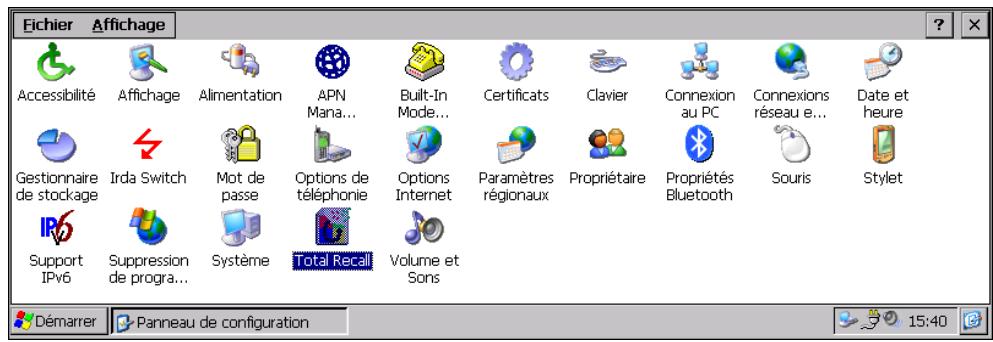
L'option Date et heures devrait déjà être réglée au départ, et possiblement les options Mot de passe et Connexion au PC également. Vous serez libre de modifier d'autres réglages ultérieurement. Parmi les autres options offertes, on compte :
- Paramètres régionaux, qui permet de modifier les paramètres pouvant varier d'un pays à l'autre, tels que la devise et le format de date.
- Alimentation, qui permet de déterminer de quelle façon et à quel moment le NETBOOK PRO est mis sous tension ou hors tension. Par exemple, vous pouvez désirer qu'il se mette sous tension lorsque vous touchez l'écran et qu'il se mette hors tension après une période d'inactivité de trois minutes.
- Affichage, qui permet de configurer la présentation du bureau et des fenêtres, ainsi que la luminosité du rétro-éclairage.
Volume et Sons, qui permet de configurer les sons émis par le NETBOOK PRO lorsque vous enfoncez les touches de navigation, touchez l'écran et exécutez d'autres opérations. - Stylet, qui permet de régler la précision de l'écran tactile lorsque vous devez toucher deux fois, ainsi qu'à établir l'écran tactile.
4.2.4 Protection de vos données
Le NETBOOK PRO peut franchir les appareils de sécurité d'aéroport et autres dispositifs à rayons X sans que cela n'entraîne de problème connu.
Vous pouvez protéger vos fichiers contre d'autres dangers de plusieurs façons.
- Afin d'éviter d'altérer le contenu d'un fichier par inadvertance, vous pouvez configurer ce dernier en tant que fichier en « lecture seule ». Pour obtenir de plus amples renseignements, reportez-vous à la section intitulée chapitre 5 : « Fichier, dossiers et programmes »
- Afin d'éviter la perte de données accidentelle, les fichiers doivent être sauvegardés régulièrement (reportez-vous à la section intitulée « Sauvegarde sur une carte mémoire » à la page 61), ce qui permet de les restaurer s'ils deviennent corrompus ou s'ils sont supprimés par inadvertance.
- Afin d'éviter l'accès non autorisé à des renseignements de nature délicate, vous pouvez configurer un mot de passe permettant de limiter l'accès aux fichiers de données.
- Entrez l'information relative au propriétaire afin que le NETBOOK PRO puisse être retourné en cas de perte. Reportez-vous à la section intitulée « Entrée de l'information relative au propriétaire et du mot de passe » à la page 55.

Remarque: Personne ne peut copier de l'information à partir de votre appareil ou vers ce dernier au moyen d'une liaison infrarouge, à moins d'avoir accès aux commandes de liaison infrarouge « Envoyer » et « Recevoir » du NETBOOK PRO.
Fichier, dossiers et programmes
5.1 Introduction 67
5.2 Déplacement 67
5.3 Ouverture des fichiers, des dossiers et des programmes. 67
5.4 Fermeture des programmes ou des fichiers 68
5.5 Création de nouveaux dossiers 68
5.5.1 Création de nouveaux fichiers 69
5.6 Menu Démarrer - Documents 69
5.7 Modification des attributs de fichier 70
5.8 Gestion des dossiers 70
5.9 Dossier Flash. 72
5.10 Total Recall 73
5.10.1 Utilisation de l'application Total Recall 73
5.10.2 Page d'information sur le profil. 74
5.10.2.1 AutoRestore Profile Settings 74
5.10.2.2 Profile Location 75
5.10.3 Page Add Files (ajout de fichiers) 75
5.10.4 Sélections de l'affichage des pages 77
5.11 Dossiers relatifs aux cartes mémoire 78
5.12 Vérification de l'utilisation de la mémoire système 79
5.12.1 Que se produit-il lorsque la mémoire système est utilisée à sa pleine capacité ? 79
5.12.2 Mémoire et programmes supplémentaires 80
5.13 Gestionnaire de stockage 80
5.13.1 Formatage d'une carte mémoire 80
5.13.2 Création de partitions 81
5.13.3 Gestion de partitions 83
5.1 Introduction
Le logiciel Windows® Explorer est le gestionnaire de fichiers du NETBOOK PRO. Pour y accéder, toquez deux fois sur l'icône Poste de travail.

Remarque : Lorsque le NETBOOK PRO est mis sous tension après une période d'inactivité, les programmes qui étaient ouverts auparavant le seront toujours et seront affichés à l'écran. Lorsque le NETBOOK PRO est mis sous tension après un démarrage à chaud ou à froid, vous obtenez le bureau.
5.2 Déplacement
Pour déplacer la case mise en évidence entre les fichiers et les dossiers affichés à l'écran :
Touchez sur les noms ou utilisez les flèches. S'il est impossible d'afficher à l'écran tous les fichiers contenus dans le dossier, faites défiler l'écran à l'aide de la barre de défilement.
Pour afficher les fichiers stockés sur une carte mémoire :
Changez le dossier actuel en ouvrant le dossier Poste de travail et en sélectionnant l'icône de carte mémoire appropriée.
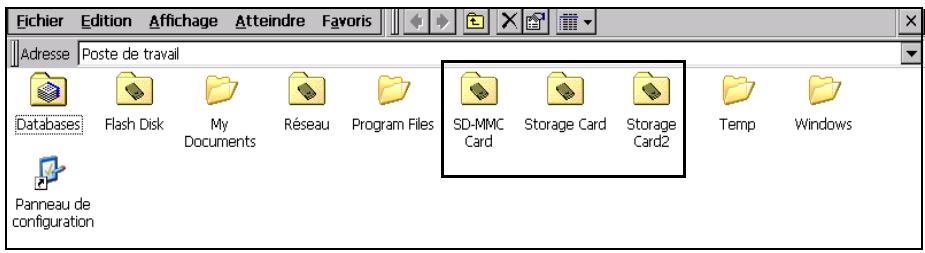
5.3 Ouverture des fichiers, des dossiers et des programmes
Pour ouvrir un fichier ou un dossier à partir du logiciel Explorer :
Toquez deux fois sur l'objet ou mettez-le en évidence et appuyez sur Entrée. Dans la plupart des cas, si un programme est déjà exécuté, l'ouverture d'un fichier associé au programme ouvrira une autre instance du programme.
Pour exécuter un programme :
Ouvrez le menu Démarrer en touchant sur le bouton Démarrer dans le coin inférieur gauche de l'écran. Touchez sur Programmes pour afficher tous les programmes disponibles. Touchez sur le nom du programme que vous souhaitez exécuter.
Comment puis-je déterminer quels programmes sont ouverts?
La barre des tâches affichée au bas de l'écran indique les boutons des programmes ouverts. Pour passer d'un programme à l'autre, appuyez sur le bouton dans la barre des tâches.
Le Gestionnaire des tâches affiche une liste des programmes ouverts. Pour ouvrir le Gestionnaire des tâches, appuyez sur Ctrl Alt Del ou Alt Tab.
Pour fermer le dossier actuel :
Touchez sur l'icône X au coin supérieur droit de l'écran.
Pourfermerunfichier
Utilisez la commande Fermer du menu Fichier à partir du programme dans lequel le fichier est ouvert. Le système vous demandera de sauvegarder vos changements.
Vous pouvez également fermer des fichiers ou des programmes en sélectionnant la liste de fichiers et de programmes ouverts et en utilisant le bouton X au coin supérieur droit d'une fenêtre quelconque.
5.5 Création de nouveaux dossiers
Vous pouvez créer de nouveaux dossiers (ou répertoires) partout dans le système NETBOOK PRO.
Il est pratique de garder les guides d'utilisateur dans le dossier My Documents sous Poste de travail. Il est possible de créer des dossiers à l'intérieur du dossier My Documents afin d'y stocker tous vos fichiers pour éviter que l'écran My Documents se remplisse trop.
Vous pouvez également créer des dossiers dans la mémoire flash ou dans une carte mémoire. Le contenu de ces dossiers ne sera pas perdu durant une réinitialisation matérielle.
Pour créer un nouveau dossier :
- Passez au dossier dans lequel vous souhaitez créer le nouveau dossier.
- Sélectionnez la commande Nouveau dossier du menu Fichier, puis entrez le nom du dossier. Vous pouvez également cliquer deux fois dans un espace vide du dossier, puis sélectionnez Nouveau dossier à partir du menu contextuel.
Vous ne pouvez utiliser les caractères suivants dans un nom de dossier : <> : / * ?
Si vous utilisez des fichiers NETBOOK PRO avec un ordinateur personnel, vous pouvez créer des dossiers qui auraient des dossiers correspondants sur votre ordinateur personnel. Cela facilitera le transfert de fichiers entre le NETBOOK PRO et votre ordinateur personnel.
5.5.1 Création de nouveaux fichiers
Vous pouvez créer des fichiers à partir des programmes. En règle générale, ouvrez le programme dans lequel vous souhaitez créer le fichier, puis sélectionnez Nouveau à partir du menu Fichier. Un nom de fichier est suggéré. Si vous ne voulez pas utiliser ce nom, entrez le nom de votre choix avant d'appuyer sur le bouton OK.
Quels noms puis-je utiliser pour mes fichiers et mes dossiers ?
Vous pouvez utiliser la plupart des caractères dans les noms de fichier et de dossier, y compris les espaces, par exemple, « Bons de commande et factures de 2002 ». Les seuls caractères qui ne peuvent être utilisés dans un nom de fichier ou de dossier sont les suivants : / \<\> : * ?
Vous expérimenterez peut-être des difficultés si vous utilisez des noms de fichier très longs pour des fichiers stockés dans des dossiers qui ont également de longs noms et qui sont imbriqués les uns dans les autres. Si vous dépassez la longueur maximale permise, renommez un dossier ou un fichier en utilisant un nom plus court.
5.6 Menu démarrer - documents
Une façon rapide de trouver un fichier utilisé récemment consiste à explorer le menu Documents du menu Démarrer. Le menu Documents affichera les dix derniers fichiers ouverts, s'il y a lieu.
5.7 Modification des attributs de fichier
Pour éviter de modifier un fichier par erreur, vous pouvez régler le fichier en mode « lecture seule ». Pour y parvenir, touchez deux fois sur le fichier puis sélectionnez Propriétés à partir du menu contextuel. Cochez ensuite la case Lecture seule.
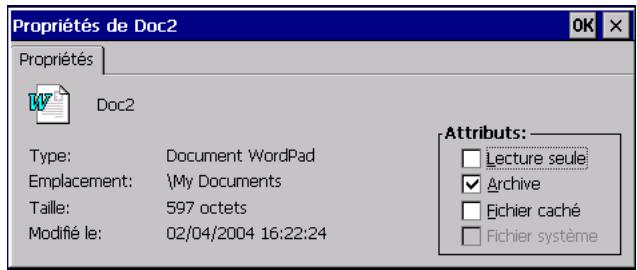
Les fichiers créés sur un ordinateur personnel puis transférés au NETBOOK PRO seront également des fichiers en lecture seule.

Remarque: Si vous transférez un fichier en lecture seule à un autre appareil, vous pouvez afficher ce fichier, et l'attribut « lecture seule » peut être supprimé.
5.8 Gestion des dossiers
Pour déplacer un ou plusieurs dossiers ou fichiers d'un endroit à l'autre :
- Tout d'abord, mettez en évidence le ou les fichiers ou dossiers afin de les sélectionner. Faites glisser le stylet pour sélectionner plus d'un fichier. Pour sélectionner tous les fichiers ou dossiers compris dans le dossier actuel, utilisez la commande Sélectionner tout du menu Edit. Pour désélectionner les éléments, appuyez sur la touche Esc.
- Sélectionnez la commande Couper du menu Édition. Une ligne pointillée s'affiche autour des icônes du fichier ou du dossier.
- Accédez au dossier dans lequel les éléments mis en évidence doivent être déplacés.
- Sélectionnez la commande Coller du menu Édition.

Remarque : Lorsqu'un dossier est déplacé, tous les fichiers qui s'y trouvent sont également déplacés.
Pour copier un fichier ou un dossier ou encore plusieurs fichiers ou dossiers à un dossier différent :
Suivez les consignes précédentes, mais sélectionnez la commande Copier et non la commande Couper du menu Édition.
Pour faire une copie d'un fichier ou d'un dossier à l'intérieur du même dossier :
Mettez-le en évidence et sélectionnez la commande Copier, suivie de la commande Coller. Un nouveau fichier est automatiquement créé selon la convention d'attribution de nom suivante (Wordpad donné en exemple) : Copie de Doc1, etc. Vous pouvez renommer le fichier ou le dossier plus tard si vous le souhaitez.
Pour renommer un seul fichier ou dossier :
Touchez deux fois pour sélectionner la commande Renommer du menu contextuel, puis entrez un nouveau nom de fichier.
Pour supprimer un ou plusieurs fichiers ou dossiers :
Mettez-les d'abord en évidence, puis appuyez sur la touche Eff ou sélectionnez la commande Supprimer du menu Fichier. Vous pouvez également appuyez deux fois pour sélectionner la commande Supprimer.

Important: Si vous supprimez des dossiers, souvenez-vous que le contenu entier des dossiers (y compris tous les autres dossiers qu'ils contiennent et tous leurs fichiers) sera également supprimé.
5.9 Dossier flash
Le dossier Flash, accessible par l'icône Poste de travail du bureau de travail, peut servir à stocker des données de manière sûre en cas de panne de courant. Il peut également servir d'emplacement de secours pour l'application Total Recall (reportez-vous à la section « Profile Location » à la page 75).
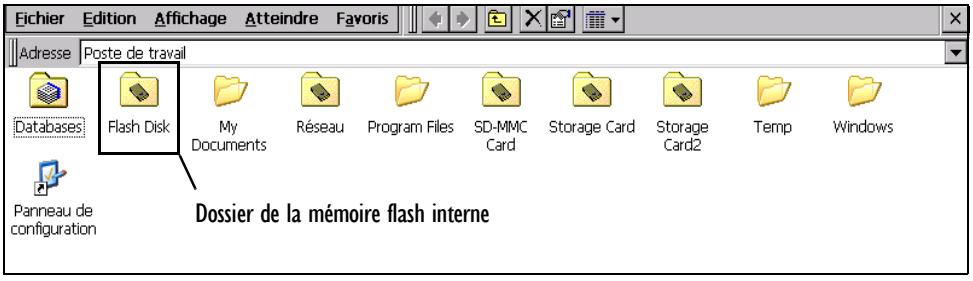
Les données stockées dans ce réseau existeront toujours même si la batterie principale et la batterie de secours sont déchargees. De plus, les données demeureront dans ce réseau après une réinitialisation logicielle ou matérielle. La capacité de la mémoire est limitée – pour déterminer la mémoire disponible dans ce dossier, doublez deux fois sur l'icone Flash à partir du Poste de travail, puis sélectionnez Propriétés dans le menu déroulant.
Si vous ne voulez pas installer automatiquement certains fichiers pendant un démarriage à froid, mais que vous voulez les sécuriser, sauvegardez ces fichiers dans votre PC ou placez un autre dossier dans le dossier Flash.
Le dossier Flash est désigné par le nom « DSK1 : » dans le Gestionnaire de stockage (reportez-vous à la page 80).
5.10 Total recall
Si vous devez effectuer un démarrage à froid dans le NETBOOK PRO, toute entrée de fichier ou de base de données installée (c'est-à-dire ne faisant pas partie du fichier image de démarriage) sera perdue. Pour éviter ces pertes, vous pouvez utiliser l'application Total Recall, qui offre des fonctions de sauvegarde et de restauration. L'application Total Recall est accessible par le panneau de configuration.
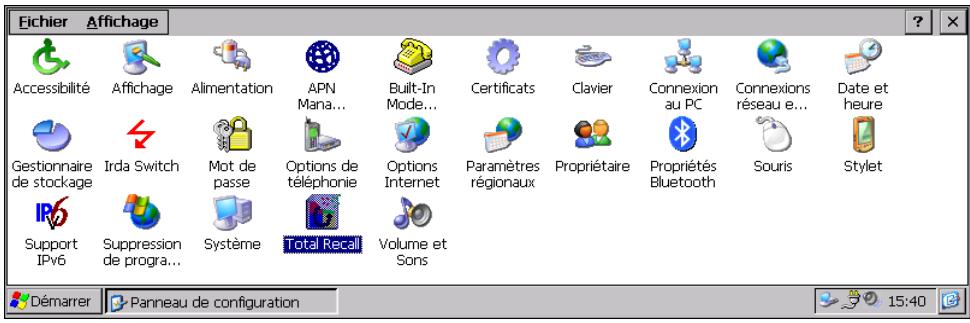
5.10.1 Utilisation de l'application total recall
Chaque page de l'application Total Recall indique des consignes propres à un menu dans la case gauche du dialogue. Lorsque chaque page est ouverte pour la première fois, les descriptions et les consignes relatives à chaque option sont automatiquement défilées pour vous. Pour passer le texte en revue, touchez sur la case jusqu'à ce que vous fassiez défiler l'écran à la consigne voulue.
La première page qui s'affiche après le lancement de l'application Total Recall indique les options suivantes : Create Backup Profile (pour sauvegarder vos fichiers, bases de données et registres), Restore Selected Profile, View Selected Profile Data et Delete Selected Profile. Si vous sélectionnez Restore, View ou Delete, une zone de liste déroulante précisant des noms de profil s'affichera. Si vous n'avez pas encore créé des profils, vous serez avis qu'aucun profil n'a été trouvez.
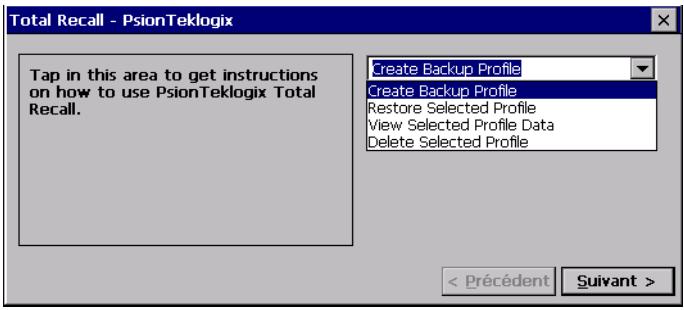
5.10.2 Page d'information sur le profil
Si vous choisissez de créer un profil (reportez-vous à la section 5.10.1), entrez d'abord un nom de profil (Profile Name). Les paramètres Profile Settings affichés en gras fournissent l'information suivante sur la plate-forme du profil qui ne peut être modifiée :
Image :
indique le produit Psion Teklogix avec lequel ce profil est généré.
Version du SO :
indique la version du système d'exploitation Windows CE.NET.
Type de registre :
Indique le type de registre pris en charge par la plate-forme.
Le champ Profile Settings contient deux configurations principales : AutoRestore Profile Settings et Profile Location.
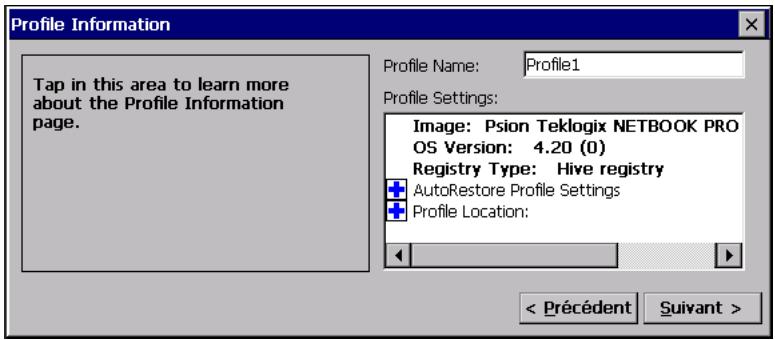
Un profil d'autorestauration est produit automatiquement pendant les démarrages à froid. La configuration AutoRestore Profile Settings vous permet de choisir le type de profil d'autorestauration souhaité : Not an AutoRestore Profile (paramètre par défaut), AutoRestore Profile for this device only et Clone Profile for other devices. Un seul besoin peut être sélectionné.
Not an AutoRestore Profile empêche le chargement automatique du profil pendant les démarrages à froid.
AutoRestore Profile for this device only create un profil qui se charge automatiquement, mais seulement pour ce dispositif.
Clone Profile for other devices create un profil qui se charge automatiquement pendant un démarrage à froid pour tout dispositif correspondant à la plate-forme du profil.
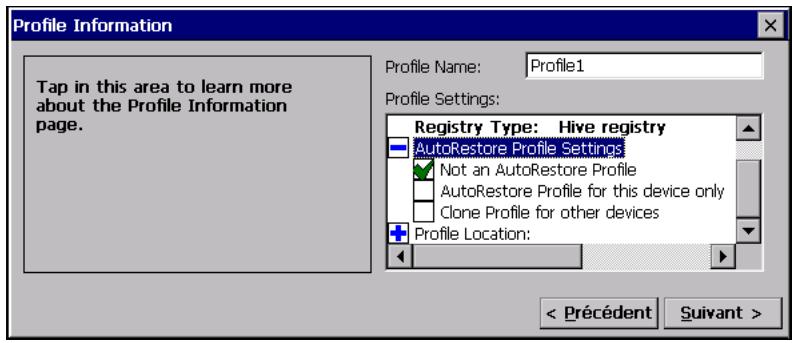
Cette configuration énumère les destinations de mémoire où le fichier de profil peut être placé. Si plusieurs destinations sont disponibles, aucune destination n'est sélectionnée par défaut, et un emplacement doit être choisi afin de poursuivre.
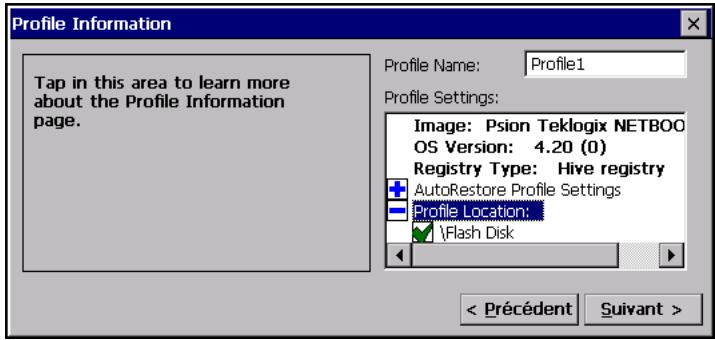
Après avoir sélectionné tous les paramètres dans la page Profile Information, touchez sur Suivant> afin de passer à la page Add Files.
L'option All Files est sélectionnée par défaut (indiquée par un cochet vert) ; par conséquent, tous les fichiers possibles du dispositif seront sauvegardés. Lorsque cette option est sélectionnée, les options Databases et Registry sont accompagnées d'un cochet gris pour indiquer qu'elles sont sélectionnées automatiquement étant donné que certains fichiers dépendent de cette information.
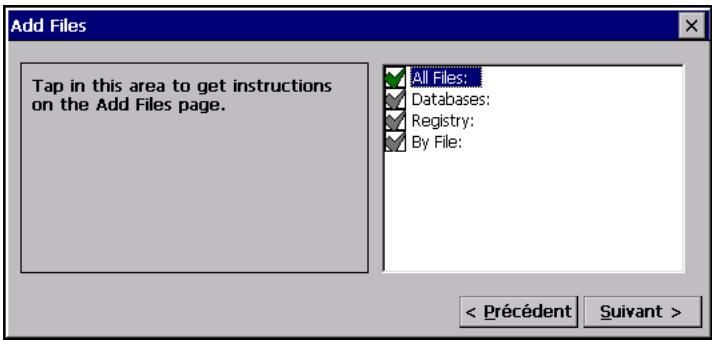
Si vous ne sélectionnez pas All Files, vous pouvez désirer le paramètre By File et / ou les options Databases et Registry, au besoin. Les paramètres By File vous permettent de désigner des fichiers individuellement ou par type. Lorsque le paramètre est étendu, les options By Individual File: (Files: 0) et By File Type s'affichent.
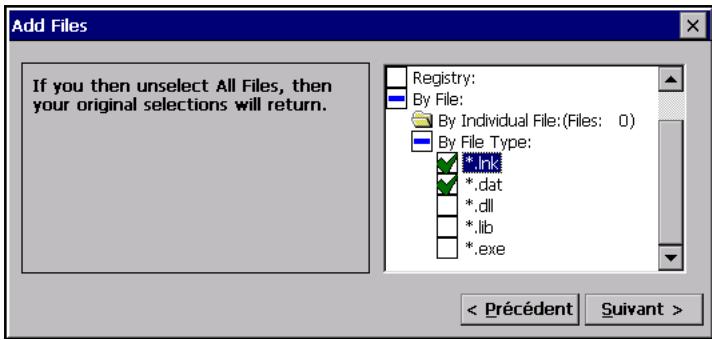
By Individual File vous permet d'ajouter des fichiers (Add Files) à partir des dossiers NETBOOK PRO afin de créer une liste de fichiers pour ce profil ou de supprimer des fichiers (Remove Files) de la liste de fichiers déjà créée. Après avoir sélectionné le fichier ou les fichiers à ajouter, toquez sur le bouton OK; vous verrez dans la fenêtre principale que le nombre de fichiers a augmenté par le nombre sélectionné (p. ex. By Individual File: (Files: 5). Pour supprimer des fichiers, CHOISSEZ DE NOUVEAU BY INDIVIDUAL FILE en sélectionnant cette fois-ci Remove Files, et une fenêtre contextuelle s'affichera à partir de laquelle vous pourrez sélectionner le ou les fichiers à supprimer.
Lorsque l'option By File Type est étendue, une liste des différents types de fichiers (tels que *.lnk) est affichée pour vous permettre de faire des sélections. Vous pouvez sélectionner autant de types de fichiers qu'il vous faut.
Une fois vos sélections terminées, touchez sur le bouton Suivant> pour continuer, et le programme Total Recall traitera toutes les sélections afin de créer une liste des fichiers sélectionnés pour sauvegarder ce profil.
La page View Selections indique une liste des fichiers sélectionnés dans le cadre des options précédentes. Dans la liste déroulante View, seules les options de fichier sélectionnées s'affichent (Files, Database et Registry) et les noms de fichiers sont indiqués dans la fenêtre de sélection déroulante.
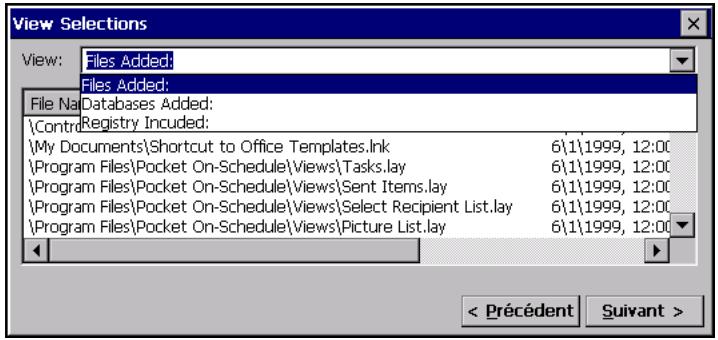
Important : Une fois l'opération commencée, vous ne devez pas tenter de l'arrêter ni lancer un autre processus.
Pour terminer le processus de sauvegarde/restauration, toquez sur le bouton Backup To \Flash Disk. Une barre de progression indique le traitement des fichiers, bases de données ou registres. Une fois l'opération terminée, le bouton Terminer peut être sélectionné afin de vous permettre de quitter Total Recall. Si une erreur se produit au cours du traitement, un fichier nommé PROFILENAME_err. txt est créé indiquant l'information relative à l'erreur.
Si vous effectuez une restauration, vous recevez un message indiquant que, lorsque l'opération sera terminée, l'appareil effectuera un redémarrage automatique.

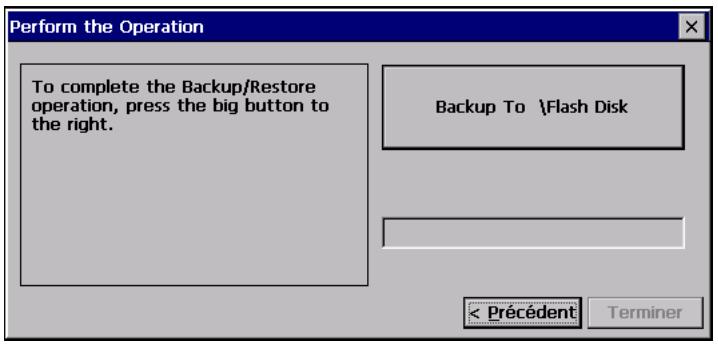
5. II dossiers relatifs aux cartes mémoire
Chaque carte mémoire compte un dossier distinct dans la fenêtre Poste de travail.
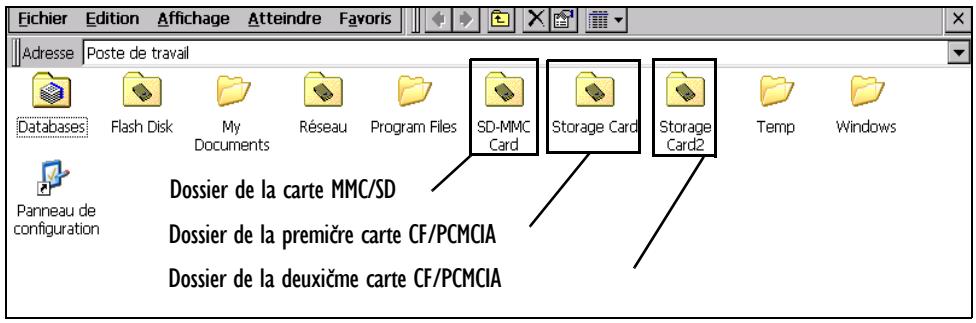
Le dossier de la carte MMC/SD se nomme « Carte SD-MMC ». Ce dossier est désigné par le nom « SMC1 » dans le Gestionnaire de stockage (reportez-vous à la section 5.13 à la page 80 pour obtenir de plus amples renseignements sur le Gestionnaire de stockage).
Les cartes CompactFlash et PCMCIA sont traitées de la même façon par le système. Le nom de dossier « Carte de stockage » et le nom « DSK2 : » sont attribués à la première des deux cartes qui est insérée. Le nom de dossier « Carte de stockage #2 » et le nom « DSK3 : » sont attribués à la deuxième des deux cartes qui est insérée. Ces noms de dossier et de carte sont conservés lorsque les cartes sont branchées (si une carte est retirée, le nom de l'autre ne change pas) mais si les deux cartes CF et PCMCIA sont retirées puis réinsérées dans l'ordre inverse, leurs designations seront échangées.

Remarque: Il est sous-entendu qu'il n'est qu'une partition par carte (reportez-vous à la page 81).
5.12 Vérification de l'utilisation de la mémoire système
Afin d'afficher l'espace mémoire (RAM) restant :
Toquez deux fois sur l'icône Système du panneau de configuration, puis sélectionnez l'onglet Mémoire. Vous pouvez vérifier l'espace mémoire libre à partir de la barre de défilement.
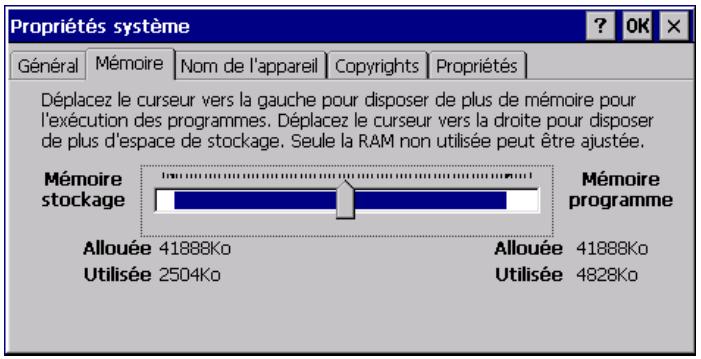
5.12.1 Que se produit-il lorsque la mémoire système est utilisée à sa pleine capacité ?
Lorsque la mémoire système est utilisée pratiquement à sa pleine capacité, des boîtes de dialogue d'avertissement s'affichent lorsque des programmes sont exécutés afin d'indiquer que la mémoire du NETBOOK PRO a presque atteint sa pleine capacité et qu'il ne reste plus suffisamment d'espace mémoire pour effectuer certaines tâches. De nombreuses opérations ne nécessitant que très peu d'espace mémoire, comme l'affichage de boîtes de dialogue, de menus, etc. Ces opérations peuvent échouer et entraîner l'affichage du message « Mémoire saturée ». Le NETBOOK PRO ne vous permet pas d'utiliser l'ensemble de la mémoire disponible; il conserve toujours suffisamment d'espace mémoire afin de vous permettre de fermer un programme ou de sauvegarder un fichier ouvert sur une carte multimédia.
Les fichiers sauvegardés sur la mémoire flash interne, les fichiers sauvegardés sur des cartes mémoire et les programmes « ouverts » n'utilisent pas la mémoire système.
Les applications utilisant la mémoire RAM ou les fichiers stockés à l'extérieur du dossier Flash ou des cartes mémoire utilisent la mémoire système. Pour locker de l'espace mémoire, fermez ces fichiers, supprimez tout fichier non nécessaire ou déplacez des fichiers vers une carte multimédia ou votre PC.
5.12.2 Mémoire et programmes supplémentaires
Vous pouvez insérer des cartes mémoire dans les fentes du NETBOOK PRO. Vous pouvez les utiliser en tant que mémoire supplémentaire afin de stocker des fichiers ou d'installer des programmes supplémentaires sur le NETBOOK PRO. Pour obtenir de plus amples renseignements, reportez-vous à la section intitulée « Cartes mémoire » à la page 30.
Si une carte mémoire comprend des programmes supplémentaires :
Leurs icônes sont affichées dans le dossier de la carte.
5.13 Gestionnaire de stockage
Touchez deux fois sur l'icône Gestionnaire de stockage afin d'ouvrir la boîte de dialogue Propriétés de stockage.
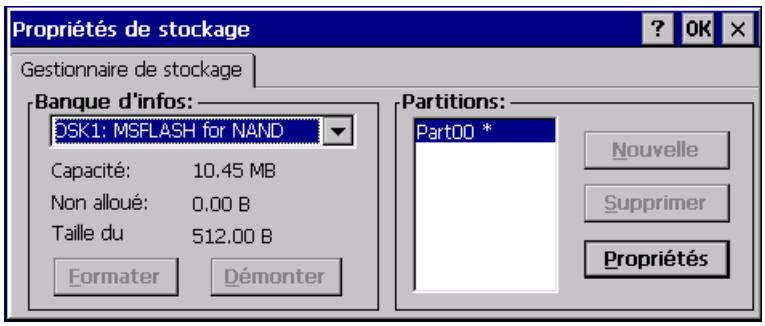
Le Gestionnaire de stockage permet à l'utilisateur de consulter l'information relative aux dispositifs de stockage du NETBOOK PRO. Les dispositifs de stockage comprennent les cartes flash MMC/SD, les cartes flash PCMCIA et unités de microdisquette, ainsi que les cartes CompactFlash et unités de microdisquette.
5.13.1 Formatage d'une carte mémoire
Le formatage d'une carte mémoire l'efface au complet. Une fois la carte effacée, des partitions peuvent être créées, comme dans le cas d'un disque dur.
Les cartes mémoire sont généralement « montées » (accessibles à partir du système) automatiquement lorsqu'elles sont insérées. Elle doit être démontée avant d'être formatée.
Pour formater une carte mémoire en entier :
- Sélectionnez Démarrer, Paramètres, Panneau de configuration.
- Toquez deux fois sur l'icône Gestionnaire de stockage. Le menu Gestionnaire de stockage s'affiche :
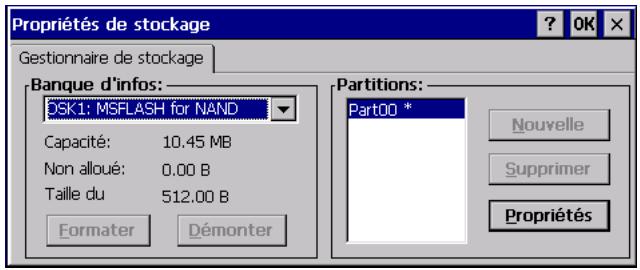
- Sélectionnez la carte mémoire à partir de la liste déroulante.
- Toquez sur le bouton Démonter pour démonter la carte mémoire. Toutes les partitions de la carte sont alors démontées.
- Touchez sur le bouton Formater pour formater la carte mémoire.

5.13.2 Création de partitions
Une fois la carte formatée, de nouvelles partitions peuvent être créées. La valeur implicite prévoit la création d'une partition pour l'ensemble de la carte mais cette-ci peut être divisée en plusieurs partitions au besoin. Un dossier est attribué à chaque partition dans Windows Explorer.
Pour créer de nouvelles partitions :
- Appuyez sur le bouton Nouvelle vis-à-vis de la liste Partitions. La boîte de dialogue Créer nouveau partition s'affiche :
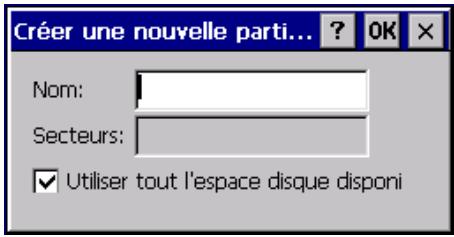
- Entrez un nom pour la partition.
- Si vous souhaitez créer z le nombre de secteurs devant être utilisés par la partition :
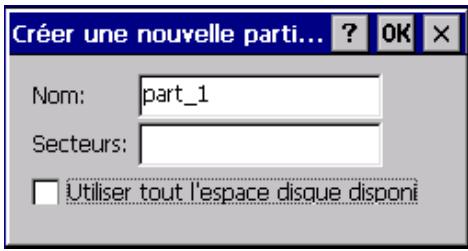

Remarque : La taille du secteur de la carte est indiquée du côté gauche de la boîte de dialogue Propriétés de stockage.
- Appuyez sur OK. La nouvelle partition s'affiche dans la liste de partitions :
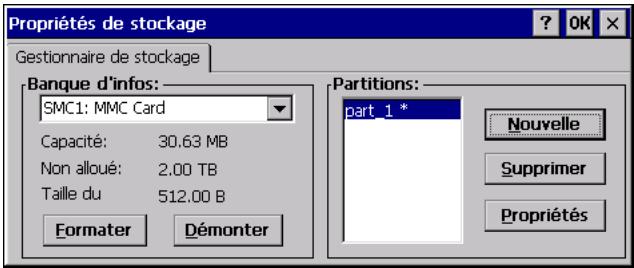
La nouvelle partition est montée automatiquement. Un astérisque (*) vis-à-vis du nom de la partition s'affiche pour indiquer que celle-ci est montée. Tout espace libre de la carte est indiqué du côté gauche et de nouvelles partitions peuvent être créées à l'aide de cet espace.
5.13.3 Gestion de partitions
Les partitions peuvent être démontées, montées, supprimées ou formatées individuellement. Ces tâches, ainsi que d'autres, peuvent être effectuées à partir de la boîte de dialogue Partition Properties :
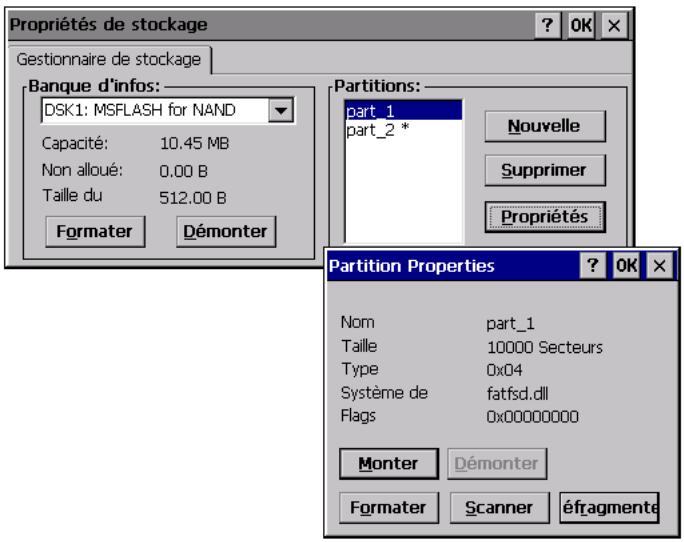
Pour démonter une partition :
- Sélectionnez la partition voulue.
- Appuyez sur le bouton Propriétés. La boîte de dialogue Partition Properties s'affiche.
- Appuyez sur le bouton Démonter. La partition est démontée. L'astérisque vis-à-vis du nom de la partition dans la liste disparaît.
Pour supprimer une partition :
- Sélectionnez la partition voulue.
- Appuyez sur le bouton Supprimer. Une boîte de dialogue s'affiche.
- Appuyez sur le bouton OK. La partition est supprimée.
Pour formater une partition :
- Sélectionnez la partition voulue.
- Appuyez sur le bouton Propriétés. La boîte de dialogue Partition Properties s'affiche.
- Appuyez sur le bouton Démonter. La partition est démontée. L'astérisque vis-à-vis du nom de la partition dans la liste disparaît.
- Appuyez sur le bouton Formater. La boîte de dialogue Format s'affiche :
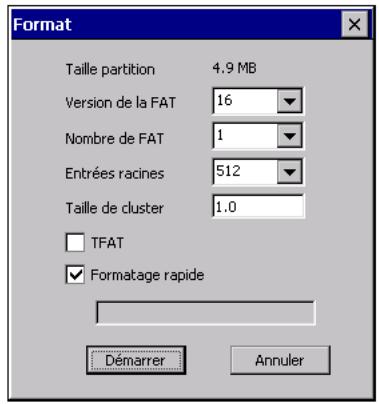
- Sélectionnez les options de formatage. Ces options comprennent :
- La version du système de fichiers (FAT-12, dans le cas des dispositifs de 16 Mo au maximum; FAT-16, dans le cas des dispositifs de 4 Go au maximum; FAT-32, dans le cas des dispositifs de 32 Go au maximum).
- Le nombre de tables d'allocation des fichiers. Le nombre d'entrées permises dans le répertoire racine. La taille du groupe de secteurs (de 512 octets à 64 Ko).
Cette boîte de dialogue comprend également deux cases à cocher, qui permettent :
- d'utiliser le système de fichiers FAT à transactions sécurisées (TFAT). Ce système de fichiers conserve de multiples copies de la table d'allocation des fichiers, en modifiant une copie tout en conservant une autre en tant que copie de secours.
- d'effectuer un formatage rapide. Le formatage rapide supprime toute ré être inscrites.
- Appuyez sur Démarrer. La partition est formée.
Pour monter une partition :
- Sélectionnez la partition voulue.
- Appuyez sur le bouton Propriétés. La boîte de dialogue Partition Properties s'affiche.
- Appuyez sur le bouton Monter. La partition est montée. Un astérisque s'affiche vis-à-vis du nom de la partition dans la liste.
La boîte de dialogue Partition Properties comprend des boutons permettant d'effectuer d'autres fonctions. Les partitions peuvent être défragmentées et leur structure de fichier peut être balayée.
Utilisation de la connexion au PC
6.1 Introduction 89 6.2 Utilisation d'ActiveSync 89 6.3Obtention d'aide. 90
6.3.1 Où puis-je obtenir de l'aide ? 90 6.3.2 Conseils d'utilisation de l'aide relative à ActiveSync 90
6.4Gestion des fichiers 91
6.4.1 Consultation de fichiers à partir du NETBOOK PRO 91 6.4.2 Copie de fichiers à l'aide de la fonction Glisser-déplacer. 91 6.4.3 Copie de fichiers à l'aide des fonctions Copier et Coller 92 6.4.4 Ouverture de fichiers NETBOOK PRO à partir d'un PC 93
6.5 Sauvegarde de votre NETBOOK PRO à l'aide d'ActiveSync 94
6.5.1 Première Sauvegarde 94 6.5.2 Sauvegardes régulières 94
6.6 Synchronisation de votre NETBOOK PRO 95
6.6.1 Qu'est-ce que la synchronisation ? 95 6.6.2 Synchronisation de votre NETBOOK PRO 95
6.6.2.1 Création d'un partenariat. 95
6.6.3 Utilisation d'un partenariat existant 97 6.7 On-Schedule Outlook Sync 98
6.1 Introduction
Le présent chapitre explique l'utilisation d'ActiveSync pour copier des fichiers entre un PC et le NETBOOK PRO, ainsi que la synchronisation des fichiers entre les deux dispositifs. L'utilisateur doit posséder des connaissances de base relativement aux systèmes d'exploitation pour PC de Windows®.
Avant de suivre ces directives, vous devez avoir établi une liaison entre le PC et le NETBOOK PRO. Reportez-vous à la section intitulée « Réglage d'ActiveSync » à la page 56 pour obtenir de plus amples renseignements sur les liaisons de communication.
- Vérifiez si une liaison existe entre le NETBOOK PRO et le PC en observant la barre d'état système du PC située dans le coin inférieur droit du bureau. Un cercle vert figure dans la barre d'état système si une liaison est établie (tel qu'il est indiqué ci-dessous).
Si le cercle est gris, aucune connexion n'est établie.
Assurez-vous que le cable de liaison est branché. - À partir du NETBOOK PRO, repérez l'icone représentant un écran bleu dans la barre des tâches. Si aucune icône n'y figure, votre appareil n'est pas connecté.
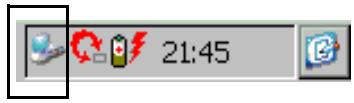
6.2 Utilisation d'activesync
ActiveSync permet à Windows Explorer de repérer les fichiers sur votre NETBOOK PRO, à l'aide de l'icone Explorer de la fenêtre ActiveSync. Vous pouvez copier les fichiers se trouvant sur votre NETBOOK PRO à l'aide des mêmes méthodes utilisées pour copier des fichiers sur PC, notamment la copie et le déplacement de fichiers vers
votre PC afin de les imprimer. Les méthodes indiquées dans le présent chapitre correspondant à l'utilisation du logiciel Explorer mais ne constituent pas les seules possibilités.

Remarque : Vous pouvez modifier la présentation d'Explorer à l'aide des options du menu Affichage; la présentation de votre écran peut donc varier légèrement de celles indiquées.
6.3.1 Où puis-je obtenir de l'aide ?
ActiveSync comprend un service d'aide en ligne exhaustif dérivant l'ensemble des options et fonctions de l'application. Veuillez consulter l'aide en ligne afin d'obtenir de plus amples renseignements sur l'utilisation d'ActiveSync.
Vous pouvez afficher les rubriques d'aide en cliquant deux fois sur l'icône ActiveSync de la barre d'état système du PC, en sélectionnant Aide à partir du menu, puis Aide de Microsoft ActiveSync.

Remarque : Vous pouvez afficher de l'aide sur une tâche précise ou ouvrir une boîte de dialogue en appuyant sur la touche F1.
6.3.2 Conseils d'utilisation de l'aide relative à activesync
À partir de la fenêtre Aide, vous trouverez l'information souhaitée de la façon suivante:
Vous pouvez sélectionner une rubrique à partir d'une liste structurée, traitant par exemple de l'exécution d'une tâche donnée ou de la résolution d'un problème. Afin de trouver la rubrique souhaitée, cliquez deux fois sur la rubrique pour obtenir le domaine général, puis sélectionnez la rubrique à afficher.
Onglet index
Vous pouvez trouver la rubrique souhaitée en entrant un mot lié au sujet, comme « sauvegarde » afin d'accéder aux rubriques traitant de la sauvegarde du NETBOOK PRO.
Vous pouvez rechercher un mot précis ou une phrase faisant partie d'une rubrique, comme « port série » afin d'accéder à toutes les rubriques de l'aide en ligne mentionnant ce syntagme.
6.4.1 Consultation de fichiers à partir du NETBOOK PRO
Windows Explorer vous permet d'ouvrir, de déplacer, de copier et de supprimer des fichiers sauvegardés sur votre NETBOOK PRO à partir d'un PC.
- À partir du PC, cliquez deux fois sur l'icône Appareil mobile du dossier Poste de travail. La fenêtre Appareil mobile s'affiche, indiquant les icônes des fichiers et dossiers du dossier Poste de travail. Un dossier est créé pour chaque carte mémoire insérée.
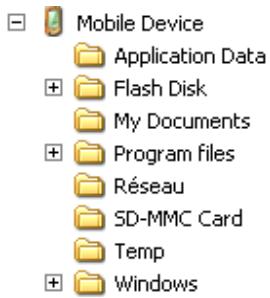
6.4.2 Copie de fichiers à l'aide de la fonction glisser-déplacer
- Accédez au dossier à partir duquel vous souhaitez copier des fichiers. Le volet de gauche de Windows Explorer indique la liste des lecteurs de disque de votre PC, ainsi que le NETBOOK PRO et les lecteurs réseau (le cas échéant). Vous pouvez développer un branchement en cliquant sur le symbole + se trouvant vis-à-vis ou le fermer en cliquant sur le symbole -. Le volet de droite de Windows Explorer indique le contenu du dossier sélectionné à gauche.
- Utilisez la barre de défilement située à la droite du volet de gauche de Windows Explorer afin d'accéder au lecteur sur lequel se trouve le dossier complétant le fichier à copier. Cliquez sur le fichier ou dossier à copier à l'aide du bouton gauche de la souris et maintenez le bouton enfoncé afin de le faire glisser.
- Faites glisser le fichier ou dossier le long de la liste de dossiers du volet de gauche vers le dossier dans lequel il doit être copié ité soit visible.
- Déposez la copie dans le dossier indiqué dans le volet de gauche, ou dans le volet de droite si le dossier est ouvert, en relâchant le bouton gauche de la souris.
Au besoin, le fichier est converti au format ajusté pour le PC. Le fichier peut alors être utilisé de la même façon que tout autre fichier du PC.
6.4.3 Copie de fichiers à l'aide des fonctions copier et coller
Windows Explorer vous permet de copier des fichiers entre un PC et le NETBOOK PRO de la même façon que dans le cas de la copie de fichiers sur disquette ou sur un autre PC d'un réseau. ActiveSync peut convertir les fichiers au moment de leur copie, ce qui vous permet de les ouvrir sur l'autre ordinateur immédiatement. Sous Windows, le bouton droit de la souris permet souvent d'afficher un menu contextuel, soit une gamme de commandes pertinentes à l'objet sélectionné. Sous Explorer, vous pouvez utiliser ces menus afin de copier des fichiers d'un dossier à un autre, peu importe qu'ils se trouvent sur le PC ou le NETBOOK PRO.
- Ouvrez Windows Explorer.
- Accédez et développez le branchement Appareil mobile dans la liste de dossiers. Trouvez le dossier dans lequel se trouve le fichier à copier vers le PC puis Sélectionnez-le pour que son contenu s'affiche dans le volet de droite de Windows Explorer.
- Cliquez sur le fichier à l'aide du bouton droit de la souris puis sélectionnez Copier à partir du menu contextuel qui s'affiche.
- Accédez au dossier dans lequel le fichier doit être copié puis sélectionnez-le afin que son contenu (le cas échéant) s'affiche dans le volet de droite de Windows Explorer. Cliquez à l'aide du bouton droit de la souris dans le volet de droite de Windows Explorer, puis sélectionnez Coller à partir du menu contextuel.
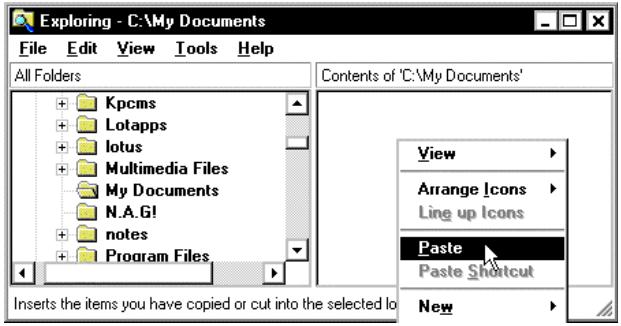
Windows Explorer vous permet de gérer les fichiers et dossiers sauvegardés sur votre NETBOOK PRO de la même façon que dans le cas des lecteurs de PC.

Avertissement : Lorsque vous supprimez un fichier de votre NETBOOK PRO à partir d'un PC, il est supprimé de la mémoire interne du NETBOOK PRO de façon permanente. Le fichier ne peut pas être récupéré à partir de la corbeille Windows du PC, car celle-ci ne contient que les fichiers supprimés à partir des lecteurs du PC.
6.4.4 Ouverture de fichiers netbook PRO à partir d'un PC
Vous pouvez ouvrir un fichier sur votre NETBOOK PRO à l'aide d'une application de PC sans devoir d'abord effectuer une copie à partir du lecteur de PC. Vous pouvez modifier le fichier à partir du PC puis le sauvegarder sur le NETBOOK PRO une fois la modification terminée. Pour ouvrir un fichier à partir de Windows Explorer, accédez à la section Appareil mobile de la liste de fichiers, trouvez le fichier, puis cliquez deux fois sur l'icône du fichier ou appuyez sur Entrée.
Lorsque vous sauvegardez le fichier à partir de l'application de PC, ActiveSync transfère le fichier sauvegarde à votre NETBOOK PRO.
6.5.1 Première sauvegarde
ActiveSync vous permet de sauvegarder tous les fichiers de votre NETBOOK PRO sur un PC. La conservation de copies de sauvegarde de vos fichiers NETBOOK PRO sur un PC vous permet de disposer d'une copie distincte de l'ensemble de votre travail pouvant être restaurée sur votre NETBOOK PRO. Par exemple, vous pouvez restaurer des fichiers de sauvegarde sur votre NETBOOK PRO si vous supprimez un fichier par inadvertance, si vous souhaitez revenir à une ancienne version d'un fichier ou si vous nevez restaurer des fichiers après avoir oublié de replacer les piles.
Pour effectuer une sauvegarde :
- Accédez à ActiveSync à partir du PC en cliquant deux fois sur le cercle vert de la barre des tâches.
- À partir du menu Outils, sélectionnez Sauvegarder/Restaurer....
- Cliquez sur Sauvegarder maintenant... afin de lancer la sauvegarde des fichiers de votre NETBOOK PRO. ActiveSync affiche une fenêtre de progression indiquant la durée de la sauvegarde et la fin de la sauvegarde.
6.5.2 Sauvegardes régulières
Vous pouvez configurer ActiveSync de sorte qu'il effectue une sauvegarde automatique au moment de la connexion de l'appareil, ce qui vous évite de devoir effectuer une sauvegarde manuelle des fichiers de votre NETBOOK PRO.
6.6.1 Qu'est-ce que la synchronisation ?
La synchronisation vous permet de : gérer l'information à mettre à jour sur le PC et le NETBOOK PRO. Lorsque vous effectuez une synchronisation, ActiveSync compare l'information dans le programme du PC à celle correspondante du NETBOOK PRO, puis met à jour les fichiers du PC et du NETBOOK PRO afin d'ajouter la nouvelle information. Afin d'effectuer une synchronisation, vous devez établir un partenariat entre le NETBOOK PRO et le PC.
6.6.2 Synchronisation de votre NETBOOK PRO
La présente section décrit la configuration et l'utilisation quotidienne d'ActiveSync relatives à la synchronisation de fichiers à partir du PC. Ces directives sont destinées à un utilisateur familial avec l'utilisation de Windows et connaissant ActiveSync.
Les partenariats ne sont nécessaires que pour la synchronisation, et non pour la copie de fichiers du PC au NETBOOK PRO.
6.6.2.1 Création d'un partenariat
- Assurez-vous que votre NETBOOK PRO est relié au PC au moyen d'un câble série.
- Réglez le PC afin qu'il vérifie le port auquel le câble série est branché.
- À partir du NETBOOK PRO, vérifie l'icône Connexion au PC du panneau de configuration pour vous assurer que le réglage correspond au port ajustat.
- À partir du NOTEBOOK PRO, touchez sur le bouton Démarrer, sur Programmes, sur ActiveSync, puis sélectionnez direct dans le menu ActiveSync. Le NETBOOK PRO est alors relié au PC et la boîte de dialogue ActiveSync s'affiche sur le PC.
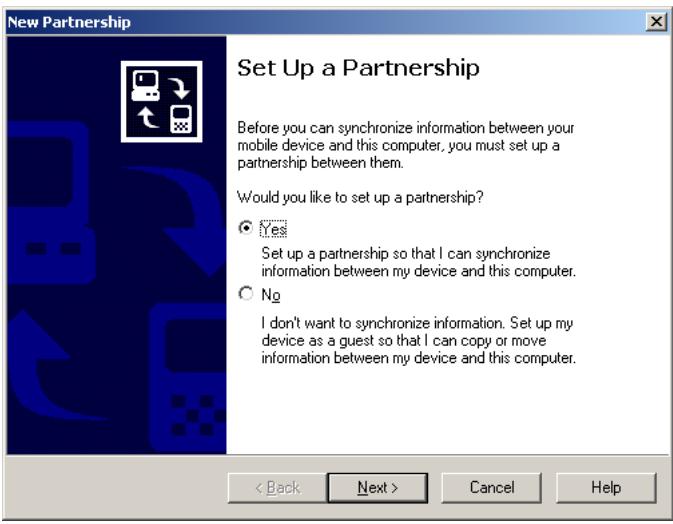
L'écran Nouveau partenariat s'affiche afin de vous permettre de sélectionner l'information devant être synchronisée.
- Cochez les éléments à synchroniser. Ces éléments peuvent être modifiés une fois le partenariat créé.
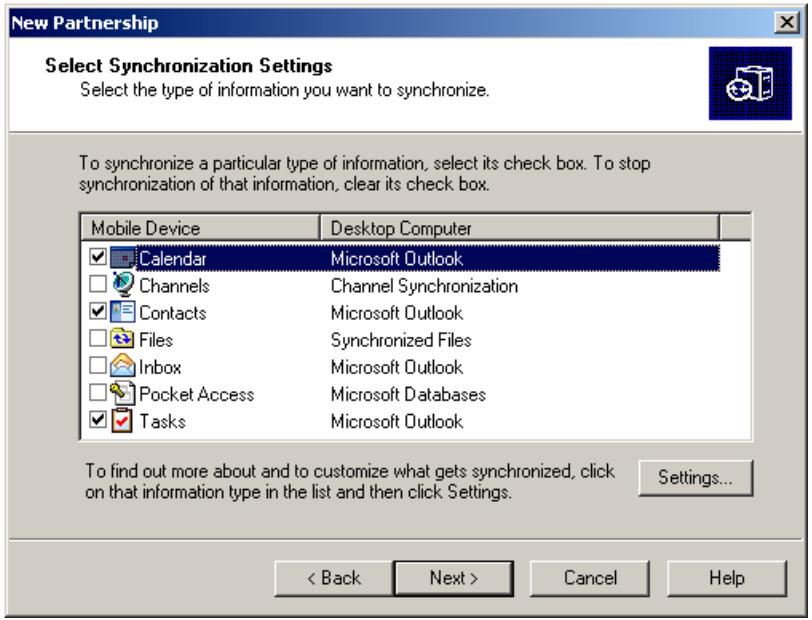
- Afin de personnaliser les règles de synchronisation de fichier, cliquez sur le bouton Paramètres. Cette étape peut également être effectuée une fois le partenariat créé. Vous pouvez obtenir de plus amples renseignements sur la personnalisation des paramètres à partir de l'aide en ligne d'ActiveSync.

Remarque: L'application Pocket On-Schedule, incluse avec le NETBOOK PRO, n'utilise pas ActiveSync pour synchroniser ses données. Reportez-vous à la section intitulée « On-Schedule Outlook Sync » à la page 98.
- Cliquez sur Next.
- ActiveSync affiche l'écran Installation terminée indiquant des renseignements supplémentaires sur l'utilisation d'ActiveSync. Cliquez sur Finish.
6.6.3 Utilisation d'un partenariat existant
Après avoir réglé un partenariat en suivant les étapes précédentes, vous pouvez l'utiliser en tout temps. Lorsque le NETBOOK PRO et le PC sont reliés par la suite, le partenariat actuel est utilisé automatiquement.
Pour imposer une synchronisation, assurez-vous que le NETBOOK PRO et le PC sont déjà reliés. Appuyez sur le bouton Sync. Dans la fenêtre ActiveSync du PC. Pour interrompre la synchronisation, cliquez sur le bouton Arrêter.
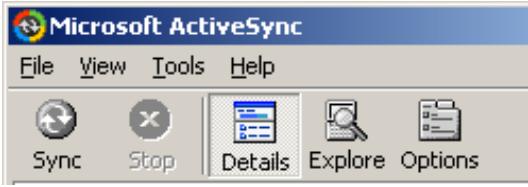

Remarque: La réinitialisation matérielle du NETBOOK PRO annule le partenariat. Vous pouvez supprimer et recréer le partenariat sur le PC ou créer un autre partenariat et lui donner un autre nom. Pour en savoir davantage sur cette opération, reportez-vous à l'aide en ligne d'ActiveSync.
Le NETBOOK PRO comprend l'application Pocket On-Schedule qui permet de gérer les courriels, les calendriers et les contacts. Pocket On-Schedule comprend On-Schedule Outlook Sync, qui permet de synchroniser l'information avec le calculiél Microsoft Outlook exécuté sous Windows 2000. On-Schedule Outlook Sync est exécuté sur votre PC et utilise la connexion ActiveSync pour communiquer avec le NETBOOK PRO.
Afin d'utiliser On-Schedule Outlook Sync, vous devez exécuter Windows 2000 et Microsoft Outlook et avoir déjà établi un partenariat au moyen d'ActiveSync avec le NETBOOK PRO.
L'application On-Schedule Outlook Sync peut être installée à l'aide du CD fourni avec le NETBOOK PRO. Une fois l'installation effectuée, vous pouvez obtenir de l'aide relative au programme en sélectionnant Démarrer, Programmes, On-Schedule, puis On-Schedule Outlook Sync Help.
L'aide relative à l'application Pocket On-Schedule est accessible à partir du NETBOOK PRO en sélectionnant Démarrer, Programmes, Pocket On-Schedule afin d'ouvrir le programme, puis en sélectionnant Fichier et Aide. Les manuels relatifs à Pocket On-Schedule et On-Schedule Outlook Sync peuvent également être consultés à partir du CD.
Configuration des OUTILS de communication
7.1 Introduction 101 7.2 Configuration de la carte radio 802.11b 101 7.3 Configuration de la carte radio Bluetooth 103
7.3.1 Paramètres Bluetooth du NETBOOK PRO 104
7.3.1.1 Menu Devices 105 7.3.1.2 Menu Servers 109 7.3.1.3 Menu Property 109
7.4 Internet et paramètres du courrier électronique 111
7.4.1 Aperçu 111 7.4.1.1 Utilisation d'Internet à partir du NETBOOK PRO 111 7.4.1.2 Utilisation du courrier électronique à partir du NETBOOK PRO 111 7.4.1.3 Types de comptes de courrier électronique 112 7.4.1.4 Si vous ne disposez pas d'un compte de courrier électronique ou d'un compte Internet 113 7.4.1.5 Glossaire 114
7.4.2 Configuration de votre NETBOOK PRO 115
7.4.2.1 Utilisation d'Internet Explorer et de la Boîte de réception 115 7.4.2.2Obtention d'aide 116 7.4.2.3 De quels renseignements ai-je besoin ? 116 7.4.2.4 Support IPV6 118
7.4.3 Connexion à un FAI ou à un SAD 120
7.4.3.1 Connexion à un modem externe 120 7.4.3.2 Connexion du modem interne 121 7.4.3.3 Réglage de la téléphonie. 121 7.4.3.4 Configuration du modem 123 7.4.3.5 Réglage du programme de courrier électronique 125
7.1 Introduction
Avant de pouvoir utiliser Internet Explorer (le navigateur Internet) et la Boîte de réception (l'application de courrier électronique), vous devez effectuer certains règles de base, peu importe si vous utilisez un modem, une carte Ethernet ou une carte radio.
7.2 Configuration de la carte radio 802.iib
Les réglages de base suivants sont nécessaires afin d'utiliser le NETBOOK PRO sur un réseau radiophonique 802.11b.
- Lorsque le NETBOOK PRO est mis sous tension, l'icône de configuration radio doit s'afficher dans la barre d'état système du système. L'icône peut ne s'afficher qu'après quelques minutes. La boîte de dialogue de configuration s'affiche également.
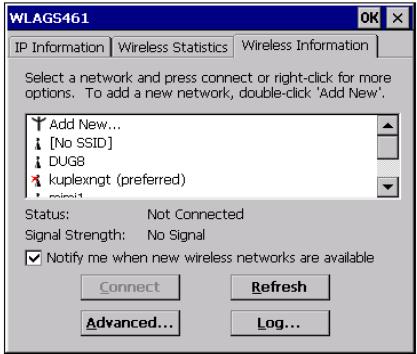
- En touchant sur le bouton Avancé sous l'onglet Données sans fil, vous pouvez accéder à l'écran des paramètres permettant de modifier la priorité des connexions réseau.
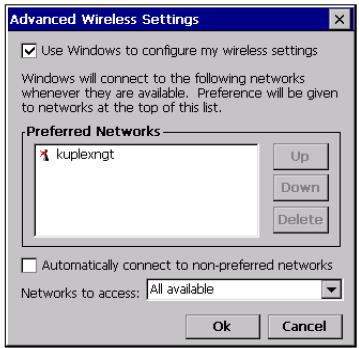
- Sélectionnez la case Utilisez Windows pour configurer mes paramètres sans fil.
- Vous pouvez ajouter un réseau, configurer le WEP pour la sécurité et activer l'authentication IEEE 802.1X en cliquant deux fois sur l'option Ajouter un nouveau dans l'onglet Données sans fil.
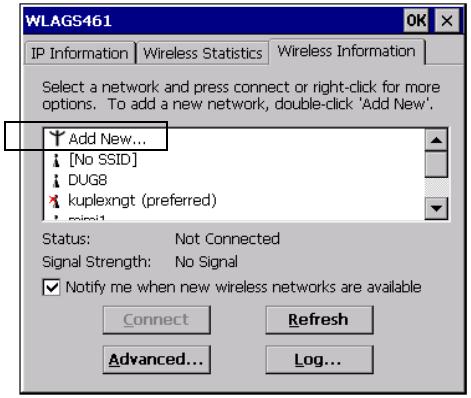
- La boîte de dialogue Propriétés du réseau sans fil s'affiche pour un nouveau réseau.

Remarque : Toquez deux fois sur un réseau existant qui figure dans la liste afin d'ouvrir la boîte de dialogue Propriétés du réseau sans fil et d'afficher les paramètres du réseau existant.
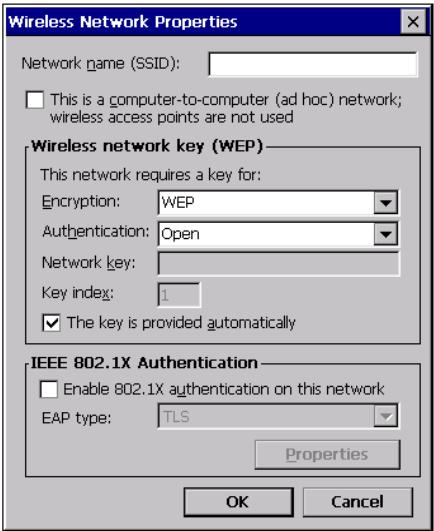
- IEEE 802.1X est un protocole d'authentification qui peut être utilisé dans le cas des réseaux IEEE 802.11b. À l'heure actuelle, les types de PAE (protocole d'authentification extensible) MD5 Challenge, PEAP, et TLS sont acceptés par le NETBOOK PRO. Le réglage du type de PAE doit correspondre à la configuration du serveur RADIUS du réseau câblé. En outre, le point d'accès doit accepter IEEE 802.1X et doit être configuré convenablement.
- Il suffit de sélectionner l'option Avancé dans l'onglet Données sans fil pour configurer les types de connexions réseau.
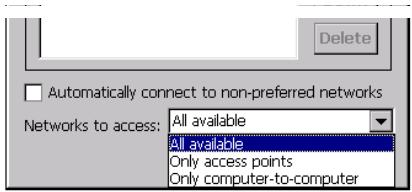
- Touchez sur OK pour sauvegarder vos réglages. Il est également possible de modifier ces réglages en accédant au Panneau de configuration, en touchant sur l'option Connexions réseau et à distance, puis sur le nom de l'adaptateur.

7.3 Configuration de la carte radio bluetooth
Bluetooth est une norme globale pour la connectivité sans fil des appareils numériques. La technologie est fondée sur une liaison radio à faible portée qui utilise la bande ISM, à 2,4 GHz.
Lorsque deux appareils munis de Bluetooth se trouvent à une distance maximale de 10 mètres l'un de l'autre, une connexion peut être établie. Puisque Bluetooth utilise une liaison radio, il ne requiert pas une connexion à vue directe afin de communiquer.
Les menus suivants décrivent les paramètres de configuration de la carte radio Bluetooth.

Important : D'autres appareils Bluetooth qui sont reliés au NETBOOK PRO peuvent utiliser une terminologie différente pour déscrire certaines fonctions (p. ex. authentication, appariement, connexion). Confirmez que les fonctions qui font l'objet de la configuration sont identiques sur chaque appareil.
7.3.1 Paramètres bluetooth du netbook PRO
Accédez au Panneau de configuration et cliquez deux fois sur l'icône Propriétés Bluetooth.
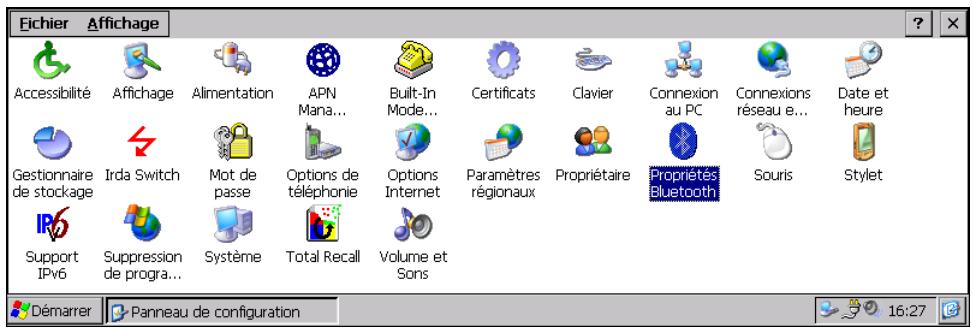
Le gestionnaire Bluetooth affiche alors la boîte de dialogue Bluetooth Controls.
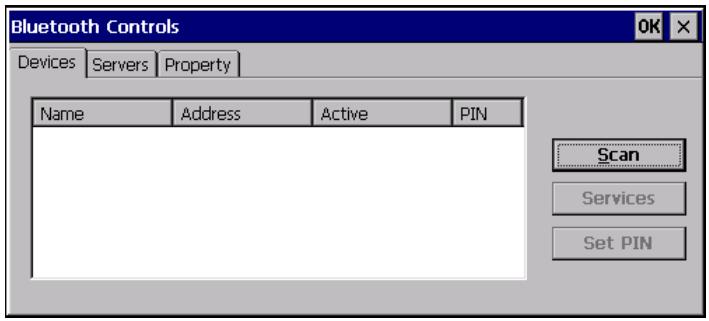
Cet écran compte trois menus : Devices, Servers et Property. Le menu Devices permet le balayage et l'activation d'appareils Bluetooth à distance, ainsi que de leurs services (ou « profils »). Reportez-vous à la section 7.3.1.1 à la page 105 pour obtenir de plus amples renseignements. Le menu Servers permet la configuration des serveurs Bluetooth offerts par votre NETBOOK PRO (reportez-vous à la section 7.3.1.2 à la page 109). Le menu Property affiche des renseignements au sujet du NETBOOK PRO et vous permet de régler certaines options (reportez-vous à la section 7.3.1.3 à la page 109).

Remarque: Assurez-vous que l'appareil voulu (un autre NETBOOK PRO, une imprimante Zebra®, etc.) est mis sous tension et que sa carte radio Bluetooth est activée (l'activation est automatique dans le cas des imprimantes Zebra et du NETBOOK PRO).
Dans le menu Devices, toquez sur le bouton Scan et attendez que le NETBOOK PRO termine son balayage (environ 20 secondes). Lorsque le balayage commence, le bouton Scan devient Stop et, au besoin, vous pouvez toquer sur ce bouton pour interrompre le processus. Une fois le balayage terminé, tous les appareils repérés s'affichent dans la zone de liste, avec les renseignements suivants: Name, Address, état Active et PIN.
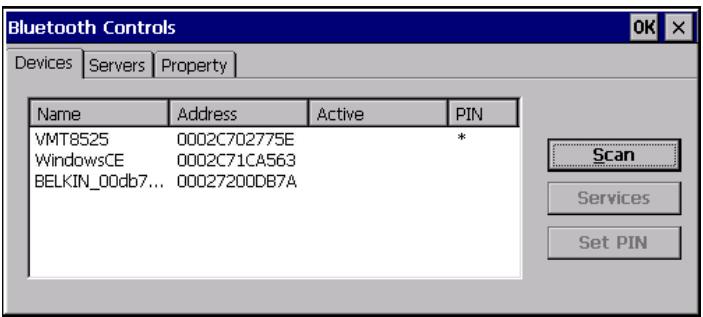
Si l'appareil repéré porte un nom (Name) unique qui lui a été attribué par son titulaire, ce nom et son adresse Bluetooth (Bluetooth Address) permettent de l'identifier. Pour afficher l'adresse de la carte radio Bluetooth dans votre NETBOOK PRO, toquez sur l'onglet Property du menu Bluetooth Controls (reportez-vous à la section intitulée « Menu Property » à la page 109).

Remarque : Pendant le balayage, le système cherche d'abord les adresses, puis les noms. Ainsi, pour les appareils à distance qui n'ont pas une bonne couverture radio Bluetooth, le procédé de balayage peut se terminer sans avoir permis de récapituler tous les noms.
La colonne Active indique si un service est activé pour cet appareil. Lorsqu'un service est activé, l'appareil figure sur la liste même s'il n'a pas été repéré pendant le balayage.
La colonne PIN indique si un NIP (mot de passe) est réglé pour l'appareil.
À ce stade, vous pouvez demander des services ou régler le NIP pour chaque appareil. Dès que vous sélectionné un appareil dans la zone de liste, les boutons Services et Set PIN deviennent accessibles.
Services
Un appareil repéré peut afficher plusieurs profils de service qu'il peut utiliser pour communiquer; vous devez alors activer le type dont vous avez besoin. Parmi les profils acceptés qui peuvent être activés, on peut compter : DUN (service de réseautage commuté), Printer (service série) et LANPPP (accès au réseau local à l'aide du service PPP). ASync (ActiveSync) constitue un autre profil offert; pour obtenir de plus amples renseignements sur la connexion, reportez-vous à la section intitulée « Connexion à l'aide d'une carte Bluetooth » à la page 60.
Pour entamer le balayage du service, mettez un appareil en évidence (p. ex. BELKIN_00db7...) dans la liste du menu Devices, puis touchez sur le bouton Services ou touchez deux fois sur l'entrée.

Remarque: Si l'appareil à distance est hors de portée ou est hors tension, la boîte de dialogue Services peut ne pas s'afficher avant un certain temps et peut sembler être figée.
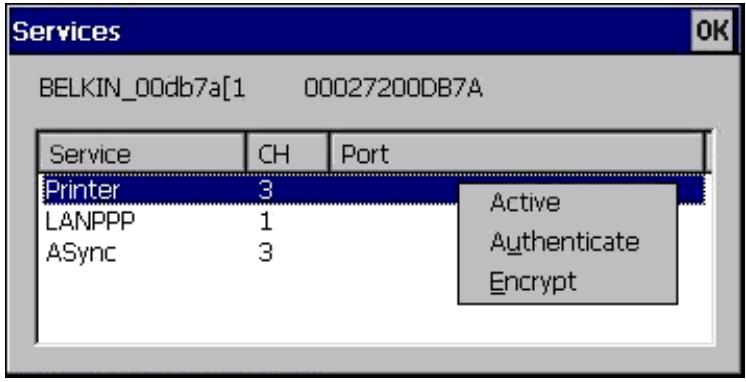
Lorsque les profils de service de l'appareil s'affichent dans la zone de liste Services, mettez en évidence le service voulu, puis appuyez sur la touche Alt et touchez une fois avec le stylet (ou appuyez sur la barre d'espace) pour accéder aux options d'activation. Touchez enfin sur l'option appropriée : Active, Authentique ou Encrypt.
Une fois le service activé avec succès, le port touché (le cas échéant) s'affiche dans la colonne Port de la zone de liste Services. Vous pouvez utiliser BSP ou COM comme nom de port (reportez-vous à la section intitulée « Menu Property » à la page 109). BSP représente la plus récente norme d'empilage de Microsoft Bluetooth, mais les applications plus anciennes présument que les ports série sont des ports COM. Lorsque le nom du port est COM, le gestionnaire Bluetooth tente de trouver et d'utiliser un port libre entre COM7 et COM9. Lorsque le nom du port est BSP, vous avez accès aux ports BSP2 à BSP9. Le port est accessible dès qu'il est activé.

Remarque: La colonne CH indique le canal RFCOMM du service SI le service est axé sur RFCOMM. Ce renseignement n'est généralement utile qu'en cas de débogage.
Les options Authenticate et Encrypt ne peuvent être modifiées qu'avant l'activation. Pour les modifier après l'activation, il faut désactiver le service d'abord, puis les modifier.
Une fois un service activé, toutes les données relatives à ce service, y compris le numéro du canal RFCOMM, sont sauvegardées dans le registre. (Certains appareils à distance peuvent modifier leurs numéros de canal RFCOMM lorsqu'ils redémarrent. Votre paramètre sauvegardé risque de ne pas fonctionner lorsque l'appareil à distance est redémarré. Dans ce cas, vous devez désactiver le service et le réactiver afin de repérer le canal RFCOMM actuel.)
Réglage du NIP
Des NIP peuvent être réglés pour chaque appareil en tapant sur le bouton Set PIN du menu Devices, ou vous pouvez sauter cette étape et tenter d'abord d'établir une connexion à l'appareil (reportez-vous à la page 108).
Important : L'authentification de l'appareil à distance doit être activée, sans quoi l'authentification du NIP échouera.
Sélectionnez un appareil, touchez sur le bouton Set Pin, puis entrez le NIP.
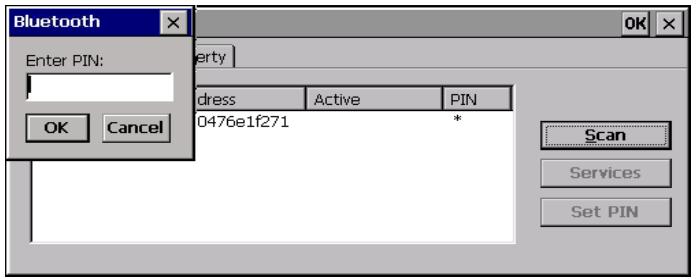

Vous recevrez un message vous indiquant que le NIP a été validé avec succès ou l'avertissement ci-après.
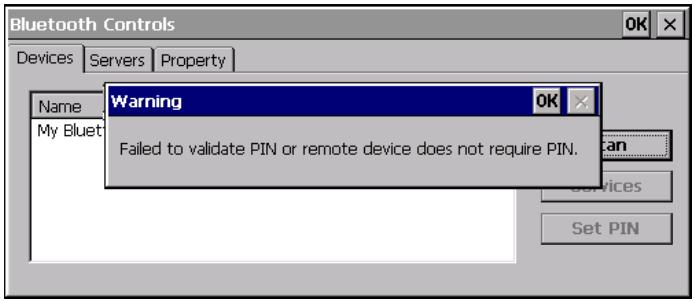
Une fois le NIP validé, un astérisque (*) s'affiche dans la colonne PIN de la zone de liste Devices, indiquant ainsi qu'un NIP a été réglé pour cet appareil. Une fois le NIP entré, il est sauvegardé dans le registre. Pour supprimer le NIP, toquez sur Set PIN, puis sur.
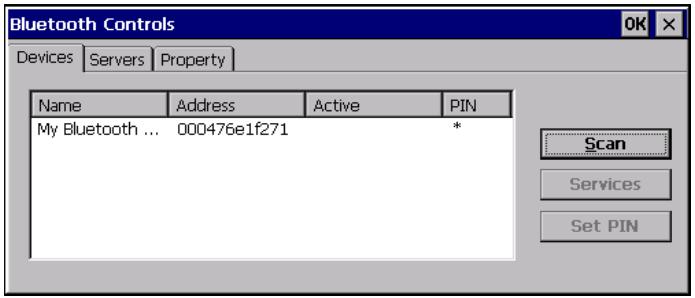
Si le NETBOOK PRO tente d'établir une connexion à un appareil à distance pour lequel aucun NIP n'a été réglé mais qui exige un NIP, et que l'authentication est activée, le système vous demande de vérifier le NIP. La boîte de dialogue Authentication Request s'affiche. Entrez le NIP et toquez sur OK pour relier les appareils.
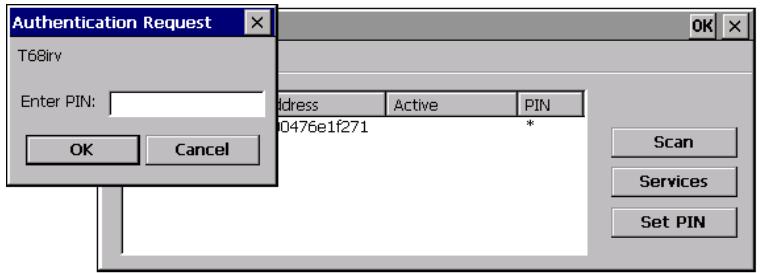
La connexion Bluetooth est établie de votre NETBOOK PRO vers l'appareil à distance; le NETBOOK PRO est donc le « client » et l'appareil à distance constitue le « serveur ». Le menu Servers affiche les profils de serveur qui peuvent être actifs dans votre NETBOOK PRO. Pour le moment, un seul profil de serveur est offert : Serial.
Placez un crochet dans la case pour activer le serveur; le nom de port connexe s'affiche vis-à-vis du nom du serveur. Le nom du port respecte également la norme dans le menu Property (reportez-vous à la section 7.3.1.3). Lorsque vous activez un profil de serveur, il est recommandé de redémarrer le NETBOOK PRO avant d'essayer d'établir une connexion à partir d'un serveur. En revanche, il n'est pas nécessaire de procéder à un redémarrage lorsque vous désactivez un serveur.
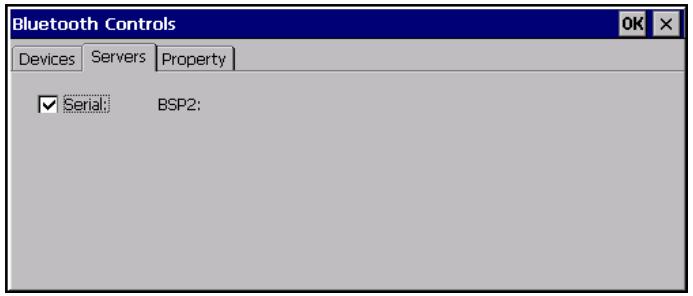
7.3.1.3 Menu property
Le menu Property affiche des renseignements sur votre NETBOOK PRO ainsi que des options relatives aux ports.
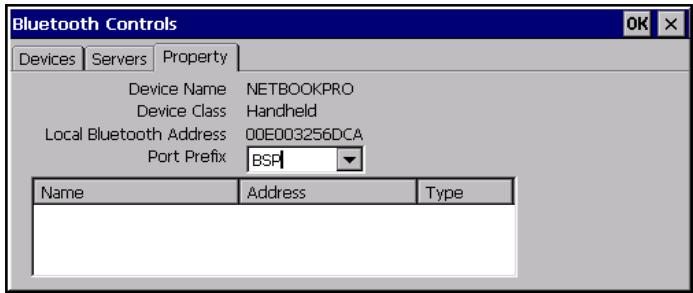
Le champ Device Name affiche le nom de l'appareil de votre NETBOOK PRO. Ce nom peut être changé (reportez-vous à la Remarque de la page 110).
Le champ Device Class indique le type d'appareil (p. ex. bureau, portatif), qui est toujours réglé à Handheld.
Le champ Local Bluetooth Address indique l'adresse de la carte radio de votre NETBOOK PRO.
Le champ Port Prefix sert à définir le nom du port, soit BSP ou COM. Lorsque le nom est réglé à BSP, les ports BSP2 à BSP9 sont accessibles pour les services actifs (y compris le serveur). Lorsque le port COM est choisi, les ports COM7 à COM9 sont accessibles.
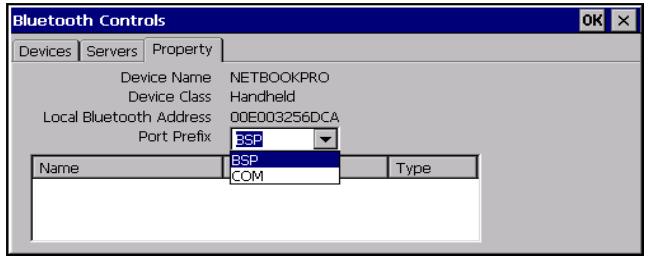
La zone de liste des connexions affiche les champs Name, Address et Type, c'est-à-dire le nom, l'adresse et le type de connexions actuelles actives. La liste est mise à jour périodiquement pendant qu'elle est affichée, mais elle peut nécessiter quelques secondes afin d'afficher la liste réelle des connexions. La colonne Type du tableau indique « ACL » ou « SCO ». Le tableau énumère les connexions de balayage et de service.

Remarque : Vous pouvez changer le nom de l'appareil et la description de votre carte radio en touchant sur l'icône Système du Panneau de configuration, qui permet d'accéder à la page Propriétés système. Toquez sur l'onglet Nom de l'appareil pour accéder au menu et modifier vos réglages. Toquez ensuite sur OK.
Même si le nom est déjà modifié dans le menu Propriétés de l'écran Bluetooth Controls, la carte radio n'en fait la lecture qu'au moment de l'initialisation. Par conséquent, pour que les changements entrent en vigueur, vous devez redémarrer le NETBOOK PRO (reportez-vous à la section intitulée « Réinitialisation du NETBOOK PRO » à la page 36).
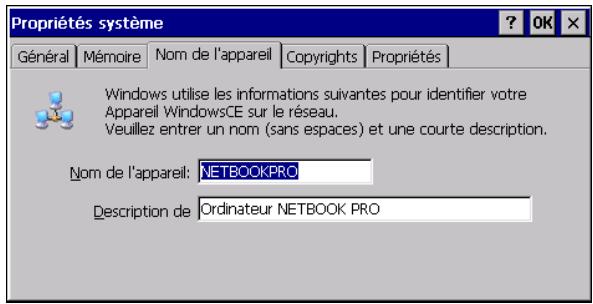
7.4.1 Aperçu
Avant d'utiliser Internet Explorer (le navigateur Internet) et la Boîte de réception (l'application de courrier électronique) sur votre NETBOOK PRO, vous devez configurer certains détails. Cette section traite des questions générales relatives à l'utilisation du courrier électronique et d'Internet et fournit un glossaire. Les sections à la fin du chapitre représentent l'information dont vous avez besoin avant d'entamer la configuration du NETBOOK PRO, puis des directives pas à pas.
7.4.1.1 Utilisation d'internet à partir du netbook PRO
Vous pouvez utiliser notre NETBOOK PRO pour :
- acceder à Internet et afficher des pages Web à l'aide du programme Internet Explorer.
- afficher des pages Web et des fichiers graphiques sauvegardés localement.
- télécharger des fichiers (p. ex. d'autres applications pour votre NETBOOK PRO).
7.4.1.2 Utilisation du courrier électronique à partir du netbook PRO
Vous pouvez utiliser votre NETBOOKPRO pour envoyer et recevoir des messages électroniques en établissant une connexion à une boîte aux lettres distante.
Connexion à une boîte aux lettres distante à l'aide d'une ligne téléphonique
Cette procédure vous permet d'établir une connexion « directe » à votre boîte aux lettres électronique à l'aide d'une ligne téléphonique (sans avoir besoin d'un ordinateur). Par exemple, vous pouvez accéder à votre boîte aux lettres personnelle en établissant une connexion à votre Fournisseur d'Accès Internet (FAI), ou accéder à votre boîte aux lettres au travail en établissant une connexion au FAI de votre entreprise ou à la boîte aux lettres du bureau.
Étapes suivantes...
Si vous souhaitez accéder à votre boîte aux lettres au bureau, vous devez d'abord communiquer avec l'administrateur du réseau pour déterminer si vous pouvez établir une connexion « à distance » (commute) à votre boîte aux lettres.
Reportez-vous à la section intitulée « Types de comptes de courrier électronique » à la page 112 pour continuer.
7.4.1.3 Types de comptes de courrier électronique
Il existe divers types de comptes de courrier électronique. La liste suivante précise les types de comptes auxquels vous pouvez accéder à l'aide du programme de courrier électronique installé sur votre NETBOOK PRO.
Compte personnel d'accès commuté
Il s'agit tout probablement d'un compte de courrier électronique d'accès commuté auquel vous vous inscrivez auprès d'un Fournisseur d'Accès Internet (FAI).
Quels FAI puis-je utiliser ?
Vous pouvez utiliser la plupart des FAI qui ont recours à des méthodes standard d'Internet pour établir une connexion à votre compte. Cependant, certains FAI, tels qu'America Online, utilisent des méthodes exclusives pour établir une connexion auxquelles il est impossible d'accéder à partir de votre NETBOOK PRO (c.-à-d. vous devez utiliser un PC). Passez à la section intitulée « Configuration de votre NETBOOK PRO » à la page 115 pour continuer.
Compte de courrier électronique à distance (p. ex. au bureau)
Il s'agit probablement d'un compte de courrier électronique à votre poste de travail, qui utilise par exemple Microsoft Exchange ou Lotus Notes.
Comment puis-je savoir s'il est possible d'utiliser mon compte ?
Voulez demander à votre administrateur de réseau s'il est possible d'accéder à votre boîteauxlettresélectroniqueenutilisantce typedecompte. Si oui, passez à la section intitulée « Configuration de votre NETBOOK PRO » à la page 115 pour continuer.
Compte de courrier électronique en ligne
Il s'agit d'un compte de courrier électronique auquel vous devez accéder à partir d'un navigateur Web, tel que HotMail ou Yahoo! Mail.

Remarque: Vous ne pouvez pas accéder à ce type de compte au moyen d'un programme de courrier électronique.
Pour utiliser le courrier électronique en ligne, vous devez d'abord configurer votre NETBOOK PRO pour l'accès Internet. Vous devez utiliser le programme Internet Explorer pour accéder au site Web de votre fournisseur de courrier électronique.
7.4.1.4 Si vous ne disposez pas d'un compte de courrier électronique ou d'un compte internet
Vous devez disposer d'un compte de courrier électronique avant de pouvoir accéder à Internet et de pouvoir envoyer et recevoir des messages électroniques au moyen de votre NETBOOK PRO.
- Pour obtenir un compte de courrier électronique personnel, vous devez vous inscrire auprès d'un Fournisseur d'Accès Internet (FAI). Les FAI fournissant habituellement un compte de courrier électronique sous forme de progiciel d'accès à Internet.
- La plupart des FAI fournissant un logiciel (p. ex. un CD-ROM) qui vous permet d'établir votre accès à Internet et votre compte de courrier électronique sur un PC.

Important : Certains FAI exigent que vous vous branchiez par l'entremise d'un PC pour effectuer votre inscription. Si cela est impossible, communiquez avec le FAI pour savoir s'il est possible de vous inscrire sans utiliser un PC. Si vous avez accès à Internet, consultez le site www.psion.com/mobile pour obtenir plus de détails.
Adresse IP
Il s'agit de l'adresse Internet unique d'un ordinateur, par exemple l'adresse 194.129.243.153 est utilisée par les ordinateurs pour communiquer entre eux.
Le système de nom de Domaine (DNS) est un service Internet qui transforme les noms de domaines (ou noms d'hôtes) en adresses IP. Les noms de domaines sont alphabétiques, mais Internet fonctionne à partir d'adresses IP numériques. C'est pourquoi quand un nom de Domaine est utilisé, un serveur DNS doit trouver l'adresse IP correspondante. Par exemple, le nom de Domaine www.psionteklogix.com correspond à l'adresse IP 194.129.243.153.
Les Fournisseurs d'Accès Internet (FAI) sont des entreprises qui vous fournissent l'accès à Internet. Un compte FAI vous permettait habituellement d'envoyer et de recevoir des messages électroniques en utilisant une adresse électronique personnelle.
Nom d'hôte (ou nom de domaine)
Il s'agit d'un identificateur unique composé de caractères alphabétiques servant à identifier un dispositif réseau.
Le nom d'hôte correspond à l'adresse IP numérique du dispositif. Par exemple, www.psionteklogix.com pourrait correspondre à l'adresse IP 194.129.243.153.
POP3/IMAP4
Protocoles (normes) Internet pour la réception de courriers électroniques.
Protocole Internet utilisé pour l'envoi de courriers électroniques.
Tcp/ip
Protocole Internet utilisé par les ordinateurs pour communiquer entre eux. Reportez-vous à la section intitulée « Support IPv6 » à la page 118.
7.4.2.1 Utilisation d'internet explorer et de la boîte de réception
Pour accéder à Internet et pour envoyer et recevoir des courriers électroniques à l'aide de votre NETBOOK PRO, vous devez avoir accès aux éléments suivants :
- Un compte de courrier électronique valide.
Pour accéder à Internet et pour utiliser l'application de courrier électronique, vous devez avoir un compte de courrier électronique standard.
- Un modem.
Il vous faut un modem pour relier votre NETBOOK PRO au réseau téléphonique. Vous pouvez utiliser les types de modems suivants avec votre NETBOOK PRO :
- Modems externes standard (reportez-vous à la section intitulée « Connexion à un modem externe » à la page 120).
- Modems internes (reportez-vous à la section intitulée « Connexion du modem interne » à la page 121). Modems de cartes PCMCIA et CF.
- Téléphones cellulaires à modem intégré dotés d'un port infrarouge ou de la carte Bluetooth (reportez-vous à la section intitulée « Paramètres Bluetooth du NETBOOK PRO » à la page 104).
- Un raccordement téléphonique.
Si vous utilisez un modem externe standard, vous devez le brancher à une prise téléphonique. Si vous utilisez un téléphone cellulaire, votre exploitant de réseau doit activer votre compte pour que vous puissiez communiquer des données par télécopieur ou par appel à l'aide de votre téléphone. Si ces options sont possibles, vous devez disposer de deux numéros de téléphone supplémentaires. Veuillez communiquer avec l'exploitant du réseau si vous ne savez pas si votre compte est muni de cette option.
7.4.2.2 Obtention d'aide
Si vous avez des problèmes de connexions, vous pouvez obtenir des renseignements sur la connexion à partir de fournisseurs de services, de modems et de téléphones cellulaires précis sur notre site Web à l'adresse www.psion.com/mobile/.
7.4.2.3 De quels renseignements ai-je besoin ?
Avant de configurer votre NETBOOK PRO, vous devez certainement recueillir des renseignements relatifs à votre modem et à votre compte de courrier électronique en :
- vérifier tout document fourni par votre FAI au sujet de votre compte Internet ou en communiquant avec votre administrateur de réseau. vérifiant le site Web de votre FAI pour obtenir une assistance technique.
- communiquant avec votre FAI par courrier électronique ou par téléphone pour obtenir une assistance technique.
- vérifier le site Web de Psion Teklogix à l'adresse www.psion.com/mobile pour obtenir des détails sur les FAI dans le monde.
Liste de contrôle de l'information
La liste de contrôle du tableau 7.1 à la page 117 indique l'information nécessaire à la configuration de votre NETBOOK PRO. Seul votre FAI ou votre administrateur de réseau peut vous fournir toute l'information requise au sujet de votre compte de courrier électronique.
Tableau 7.1 Nombre de contrôle de l'information
| Information requise | Où trouver cette information? | Inscrivez-la ici |
| Vitesse à laquelle vous devez utiliser votre modem (appelée débit de transmission ou débit binaire). | Les documents relatifs à votre modem. | |
| Nombre de téléphone que vous devez composer pour communiquer avec votre FAI (souvent appelé point de présence POP). | Auprès de votre FAI ou de votre administrateur. | |
| Nom d'utilisateur pour votre compte Internet. | Auprès de votre FAI ou de votre administrateur (p.ex. « jrook » ou « nd44 »). | |
| Mot de passer pour votre compte Internet. | Auprès de votre FAI ou de votre administrateur, ou il se peut que vous l'ayez choisi vous-même. | |
| Adresse de serveur POP3 ou IMAP4 (pour les messages entrants). | Auprès de votre FAI ou de votre administrateur (p.ex. « pop3.myisp.com »). | |
| Adresse de serveur SMTP (pour les messages sortants). | Auprès de votre FAI ou de votre administrateur (p.ex. «smtp.myisp.com »). | |
| Adresse de courrier électronique (vous adresse personnelle). | Auprès de votre FAI ou de votre administrateur (p.ex. « myname@myisp.coml »). |
Certains fournisseurs de service demandent des renseignements supplémentaires pour se « connecter » à leur serveur. Il se peut que vous ayez besoin de l'information ci-après lorsque vous utilisez certains fournisseurs de services.
Tableau 7.2 Information supplémentaire relative au FAI
| Information facultative | Où trouver cette information? | Inscrivez-la ici |
| Adresse IP (si le serveur de votre FAI n'en fournit pas une automatique). | Auprés de votre FAI ou de votre administrateur (p.ex.« 194.129.243.153 »). | |
| Adresse DNS (adresses DSN principale et secondaire si le serveur de votre FAI ne les fournit pas automatique). | Auprés de votre FAI ou de votre administrateur (p.ex.« 123.255.78.90 » et « 123.255.78.92 »). | |
| Nom de connexion à votre boîte aux lettres éclectronique (s'il diffère de votre nom d'utilisateur pour le compte Internet). | Auprés de votre FAI ou de votre administrateur. | |
| Mot de passer pour boîte aux lettres éclectronique (s'il diffère de votre mot de passer d'utilisateur pour le compte Internet). | Auprés de votre FAI ou de votre administrateur, ou il se peut que vous l'ayez choisi vous-même. |
7.4.2.4 Support IPV6
La prolifération d'utilisateurs et d'appareils reliés à Internet a rendu nécessaire l'expansion du système d'adressage pour le protocole TCP/IP. Windows CE. NET prend en charge la prochaine génération du protocole de couche réseau, protocole Internet version six (IPV6), qui fournit une sécurité des données améliorée ainsi qu'un nombre maximum d'adresses d'utilisateur. Grâce au protocole IPV6, l'espace d'adressage est passé de 32 à 128 bits et prend en charge un nombre généralement illimité de réseaux et de systèmes. De plus, le routage est simplifié puisque le protocole IPV6 utilise une infrastructure de routage hiérarchisée qui permet aux routeurs du réseau de base de recourir à des tables de routage plus petites.
IPV6 est plus particulièrement utile pour les appareils mobiles qui se déplacent dans les réseaux, puisqu'ils présentent moins de problèmes pendant le déplacement comparativement à la version antérieure du protocole (IPV4). Grâce au support IPV6, les transitions du réseau sont davantage transparentes pour les appareils et les applications.
- Le NETBOOK PRO utilise le protocole IPV4 par défaut. Afin d'activer le protocole IPV6, accédez au Panneau de configuration, puis à l'icone Support IPV6.
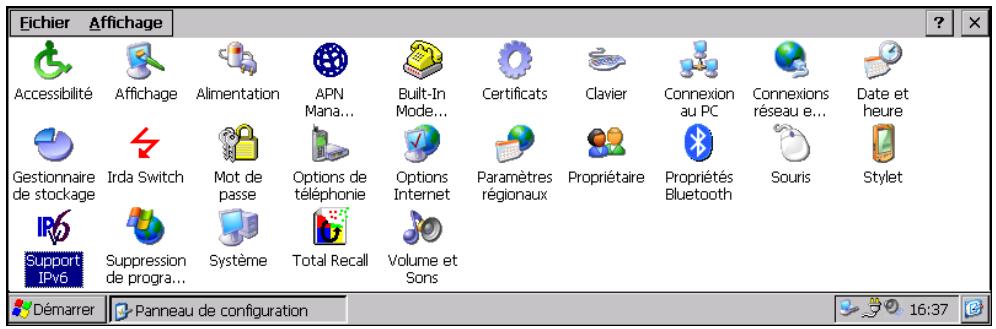
- Toquez deux fois sur l'icone Support IPV6 pour accéder à la boîte de dialogue qui permet d'activer cette fonction.
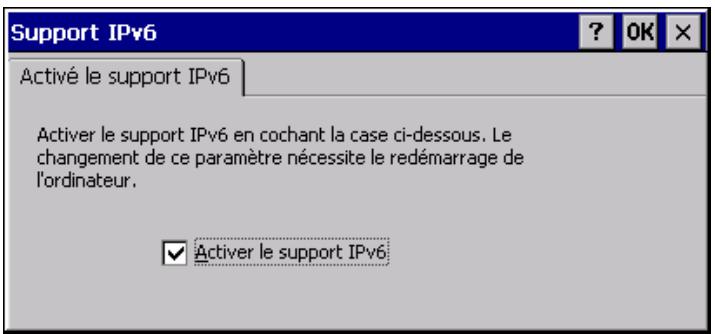
- Pour activer le support du réseau IPV6, cochez la case et toquez sur OK. Du fait que NETBOOK PRO doit effectuer une réinitialisation pour activer la modification, une boîte de dialogue s'affiche pour confirmer le changement ou pour permettre d'annuler et éviter la
réinitialisation. Vous pouvez également désactiver la fonction IPV6 en ne cochant pas la case et en permettant au NETBOOK PRO d'effectuer une nouvelle réinitialisation.
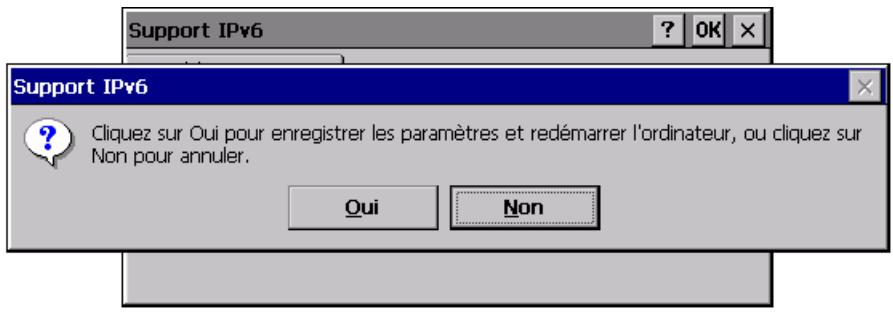
7.4.3 Connexion à un FAI ou à un SAD
Une fois que vous avez établi un compte auprès de votre Fournisseur d'Accès Internet (FAI) ou serveur d'accès à distance (SAD) et obtenu l'information de configuration requise, il vous est maintenant possible de créer une connexion sur votre NETBOOK PRO pour votre compte. Le NETBOOK PRO prend en charge plusieurs types de connexions : accès commuté, connexion directe, réseau privé virtuel et DSL (ligne d'accès numérique) en utilisant le protocole PPP sur Ethernet.
Les étapes suivantes vous indiquent de quelle façon une nouvelle connexion à accès commuté pour votre compte FAI ou SAD.
7.4.3.1 Connexion à un modem externe
- Reliez votre NETBOOK PRO au modem à l'aide du câble série du NETBOOK PRO.
De quoi ai-je besoin ?
Pour brancher le câble série de votre NETBOOK PRO au modem, il se peut que vous ayez besoin d’un adaptateur de câble pour modem Psion Teklogix. Seul un adaptateur Psion Teklogix peut être utilisé; vous pouvez l’obtenir auprès de votre distributeur local.
- Branchez votre modem à la prise de téléphone et mettez le modem sous tension.
7.4.3.2 Connexion du modem interne
Le port de modem du NETBOOK PRO fournit l'accès de connexion au modem interne à l'aide du câble téléphonique RJ-11.
- Données - V.92, 56 Kbps (commande AT).
- Télécopieur - 14,4 Kbps (Classe 1 - commande de contrôle de télécopieur).
Connexion du modem
Le port du modem est situé sous un capuchon caoutchouté sur le côté gauche du NETBOOK PRO. Pour brancher le cable interne du modem, effectuez les étapes suivantes :
- Ouvrez le capuchon du modem, sur le côté gauche du NETBOOK PRO, en tirant sur le capuchon caoutchoute.
- Branchez une des extrémités du câble téléphonique RJ-11 dans le connecteur du modem.
- Branchez l'autre connecteur RJ-11 dans une prise de téléphone (analogique) active. (Il peut être nécessaire d'utiliser un adaptateur de modem propre à un pays.)
Avertissement: En cas d'orage électrique, débranchez le cable du modem de la prise de téléphone.
Ne branche pas le modem à une ligne de téléphone numérique. Une ligne numérique risque d'endommager le modem.
- Dans les programmes du NETBOOK PRO, accédez à Démarrer/Paramètres/Panneau de configuration/Built-In Modem Settings, puis sélectionnez le pays d'utilisation.
7.4.3.3 Réglage de la téléphonie
Lorsque vous accédez à Internet, votre NETBOOK PRO doit composer le numéro de téléphone de votre fournisseur de service. Vous pouvez régler différents « emplacements » de manière à ce que votre NETBOOK PRO puisse composer le

numéro correctement, p. ex. si vous composez à partir de l'emplacement du « bureau », il se peut que vous ayez à ajouter un « 9 » avant le numéro que vous souhaitez composer.
Pour régler un emplacement de téléphonie :
- Accédez à Démarrer/Paramètres/Panneau de configuration/Options de téléphonie.
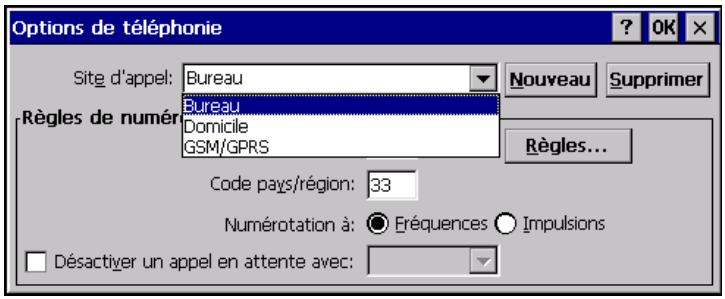
- Le NETBOOK PRO comprend deux emplacements implicites, Domicile et Bureau. Réglez ces derniers afin de répondre à vos besoins en sélectionnant l'emplacement dans la liste déroulante et en modifiant les renseignements connexes. Pour plus de contrôle sur les règles, appuyez sur le bouton Régles....
Si vous ne souhaitez utiliser aucun de ces emplacements prédéfinis, vous pouvez ajouter un nouvel emplacement. Ce dernier est alors sélectionné dans la liste déroulante, prêt à être modifié.
- Touchez sur Nouveau et entrez le nom du nouvel emplacement.
- La liste déroulante affiche le nouvel emplacement. Vous pouvez apporter des modifications tel qu'il est précité précédemment.
- Touchez sur OK lorsque vous avez terminé de régler votre emplacement de téléphonie.
7.4.3.4 Configuration du modem
Pour établir une nouvelle connexion à distance :
- Accédez à Démarrer/Paramètres/Panneau de configuration/Connexions réseau et à distance, puis sélectionnez Nouvelle connexion.
Nouvelle Connexion
- Entrez un nom pour la nouvelle connexion.
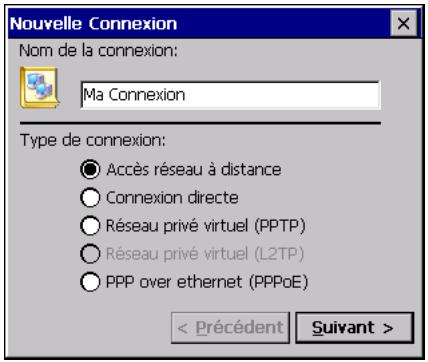
- Sélectionnez Accès réseau à distance comme type de connexion et toquez sur Suivant>, ce qui vous permet d'accéder à la page des menus Modem pour votre nouvelle connexion.
- Utilisez la liste déroulante pour sélectionner le modem approprié et toquez sur Configurer... pour accéder au menu Configuration du périphérique.
- Dans le cas d'un modem externe, les paramètres implicites du modem doivent être changés uniquement si les consignes du fabricant du modem le précisent.
Dans le cas d'un modem interne, sous Paramètres du port, modifier l'option Bits par sec. à 115200 et réglez toutes les Options d'appoint requises. Toquez sur OK, ce qui consigne ces options et vous ramène à la page des menus Modem.
- À partir de la page des menus Modem, toquez sur Propriétés TCP/IP... et configurez les options Général et Serveurs DNS. Toquez sur OK.
- À partir de la page des menus Modem, toquez sur Suivant > pour accé mettre fin à la configuration.
- L'écran Connexions réseau affiche alors votre nouvelle connexion avec l'icône de connexion à distance.
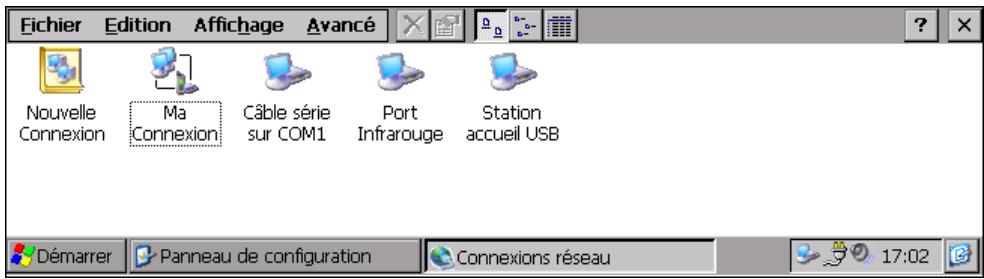
- Pour établir une connexion, toquez deux fois sur la connexion. Vous devez entrer votre nom et votre mot de passe.
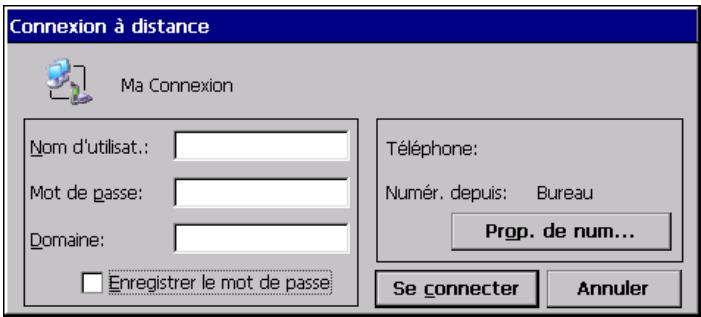
- Lorsque vous avez terminé d'entrer les paramètres, toquez sur Se connecter pour composer le numéro du modem et établir la connexion.
7.4.3.5 Réglage du programme de courrier électronique
Une fois que vous avez réglé votre service Internet, vous pouvez configurer votre compte de courrier électronique dans le programme Pocket On-Schedule gérant les courriers électroniques, les personnes-ressources et les calendriers.
Pour créer un nouveau compte de courrier électronique :
- À partir du NETBOOK PRO, touchez sur le bouton Démarrer, puis sur Programmes et Pocket On-Schedule.
- Sélectionnez Options... à partir du menu Afficher. La boîte de dialogue Options s'affiche.
- Sélectionnez E-mail à partir de l'arbre des options sur la gauche. La fenêtre Options de courrier générales s'affiche.
- Développez la partie E-mail de l'arbre. Sélectionnez Comptes. Les options du compte de courrier électronique s'affichent.
- Sous l'onglet Gestion du compte de courrier électronique :
Tapez sur Ajouter... L'écran Nom du compte s'affiche. - Entrez un nom. Appuyez sur le bouton Suivant. - Entrez votre adresse électronique. Appuyez sur le bouton Suivant. - Sélectionnez le type de serveur de courrier électronique et entrez les adresses pour ses serveurs de départ et d'arrivée. Appuyez sur le bouton Suivant. - Entrez votre nom d'utilisateur et votre mot de passe. - À propos avoir configuré le compte de courrier électronique et tapé sur Terminer, votre compte s'affiche dans la boîte de dialogue Gestion du compte. Tapez sur OK.

Remarque: Dans la boîte de dialogue Gestion du compte de courrier électronique, vous pouvez sélectionner le compte, puis toucher sur le bouton Propriétés pour examiner et modifier les paramètres du compte. Des options supplémentaires pour la configuration de l'application On-Schedule sont accessibles à partir des autres parties de la boîte de dialogue Options.
Dépannage et conseils pratiques
8.1 Conseils généraux 129
8.1.1 Heure inexacte 129 8.1.2 Oubli du mot de passe 129 8.1.3 NETBOOK PRO ne se met pas sous ou hors tension 130 8.1.4 Réinitialisation du NETBOOK PRO 130 8.1.5 Durée de vie de la batterie du NETBOOK PRO 131
8.1.5.1Durée du cycle de chargement 131
8.2 Problèmes de connexion liés à ActiveSync dans le cas de l'utilisation de Windows® 95/98/NT 4.0 132
8.2.1 Conseils pratiques pour l'installation d'ActiveSync 132 8.2.2 Procédures de dépannage de base pour le NETBOOK PRO.133 8.2.3 Procédures de dépannage de base pour le PC 133 8.2.4 Conflits de périphériques 135 8.2.5 Télécopieur ou modem utilisant le port de communication 1/2/3/4. 137
8.3 Problèmes de synchronisation d'ActiveSync. 139
8.3.1 Procédures de dépannage de base à suivre pour régler les problèmes de synchronisation 139 8.3.2 Autres solutions possibles 140
8.1 Conseils généraux
La lecture du présent chapitre est recommandée si vous avez des questions ou en cas de problèmes liés à l'utilisation du NETBOOK PRO. Si aucune des solutions proposées ne règle votre problème, veuillez communiquer avec le bureau régional de Psion Teklogix (reportez-vous à la section intitulée Annexe A : « Services d'assistance et bureaux internationaux »).
8.1.1 Heure inexacte
Si l'heure s'avère inexacte, le problème est probablement causé par le réglage lié à « l'heure d'été » (dans les endroits où on avance l'heure durant les mois d'été).
Les dates auxquelles l'heure est modifiée peuvent varier d'un pays à l'autre et même au sein d'un même pays ; certains pays ne modifient pas du tout l'heure à l'heure d'été. Par conséquent, l'heure indiquée sur le NETBOOK PRO ne sera pas réglée automatiquement à la date du changement d'heure. Vous devrez vous assurer que l'option d'ajustement automatique de l'heure d'été est activée pour la zone lorsque l'heure avancée est une convention appliquée dans le pays en question.
Assurez-vous également de sélectionner le bon fuseau, puis cliquez sur Appliquer avant de procéder à la modification des paramètres liés à l'heure et à la date.
8.1.2 Oubli du mot de passe
Si vous oubliez le mot de passe de mise sous tension, vous ne pouvez utiliser votre NETBOOK PRO à moins d'effectuer une réinitialisation logicielle. Procédure à suivre:
- Appuyez sur le bouton de réinitialisation à l'aide d'un objet fin et pointu, tel qu'un trombone déplié. Le NETBOOK PRO s'éteint.
- Maintenez les touches Ctrl, D et On enfoncées simultanément. L'écran de chargement initial de programme du NETBOOK PRO s'affiche.
- Appuyez sur la touche. Le système d'exploitation du NETBOOK PRO est réinitialisé et le bureau s'affiche.

Avertissement : Tous les programmes et les fichiers installés dans la mémoire interne, à l'exception de ceux qui se trouvent dans la mémoire Flash, ne peuvent être récupérés. Les entrées dans l'index du système seront également supprimées.
8.1.3 Netbook PRO ne se met pas sous ou hors tension
Si le NETBOOK PRO ne se met pas sous tension :
- Retirez tous les périphériques (cartes et connexions) afin de vous assurer qu'ils ne sont pas la cause du problème.
- Chargez la batterie principale. Si vous utilisez le NETBOOK PRO lorsque la batterie principale est faible, l'alimentation ne sera eventuellement plus suffisante et le NETBOOK PRO s'éteindra. Vous ne pourrez alors le remettre sous tension sans brancher l'alimentation secteur afin de charger la batterie ou sans remplacer la batterie principale. Si, une fois la batterie principale rechargée, l'ordinateur ne se remet toujours pas sous tension, effectuez une réinitialisation logicielle (reportez-vous à la section intitulée « Exécution d'une réinitialisation logicielle » à la page 37). Si le problème n'est pas réglé, effectuez une réinitialisation matérielle (reportez-vous à la section intitulée « Exécution d'une réinitialisation matérielle » à la page 38).
- Si aucune des solutions susmentionnées ne résout le problème, veuillez communiquer avec le bureau régional de Psion Teklogix (reportez-vous à la section intitulée Annexe A : « Services d'assistance et bureaux internationaux »).
Si le NETBOOK PRO ne met pas hors tension :
- Vérifiez le délai de mise hors circuit automatique en cliquant sur l'icône Alimentation à partir du Panneau de configuration. Reportez-vous à la section intitulée « Gestion de l'alimentation » à la page 18.
8.1.4 Réinitialisation du netbook PRO
Si vous êtes incapable de fermer un programme normalement, appuyez sur la touche Alt en touchant la barre des tâches et Sélectionnez Gestionnaire des tâches à partir du menu contextuel. Sélectionnez la tâche qui semble ne pas répondre et touchez sur le bouton Fin de tâche. Appuyez brièvement sur + ou + + pour afficher le Gestionnaire des tâches. Cette démarche est particulièrement utile lorsqu'un programme ne fonctionnant pas bien monopolise les ressources du système et, par conséquent, ralentit son fonctionnement.

Remarque: Si vous appuyez sur les touches Ctrl Alt Eff pendant plus de 3 secondes, la réinitialisation logicielle du NETBOOK PRO sera effectuée.
Si cette démarche ne résout pas le problème ou si votre ordinateur semble être bloqué, tentez d'effectuer une réinitialisation logicielle (reportez-vous à la section « Execution d'une réinitialisation logicielle » à la page 37). Cette opération permet de redémarrer le NETBOOK PRO en conservant la plupart des données enregistrées. Tentez de réinitialiser le NETBOOK PRO si ce dernier ne réagit pas à l'enforcement des touches ou s'il semble être sous tension, que les batteries sont bonnes, mais que l'écran demeure vide.
8.1.5 Durée de vie de la batterie du NETBOOK PRO
Plusieurs variables ont une incidence sur la consommation du NETBOOK PRO et sur la durée de vie de la batterie. La batterie ion-lithium de 12,6 V, 2200 mAH peut alimenter le NETBOOK PRO pendant 8 à 11 heures, selon le niveau de rétro-éclairage utilisé et l'utilisation de périphériques (cartes et autres connexions). Contrairement aux batteries utilisant d'autres mélanges chimiques, les batteries ion-lithium ne font pas soudainement défaut à moins d'avoir subi un mauvais traitement. La capacité de la batterie diminue au cours de sa durée de vie. La capacité de la batterie du NETBOOK PRO perd généralement environ 15 à 20% de sa capacité initiale après 400 cycles de chargement/décharge. La capacité de la batterie est également réduite avec le temps, par exemple lorsqu'elle est entreposée.
Généralement, on considère que la durée de vie de la batterie du NETBOOK PRO prend fin lorsque sa capacité initiale est diminuée de 50%. Par conséquent, la durée de vie de la batterie du NETBOOK PRO prend généralement fin après environ 1 000 cycles complets de chargement/déchéancement (bien que la batterie puisse continuer de fonctionner pendant un certain temps).
8.1.5.1 Durée du cycle de chargement
La méthode standard utilisée pour le chargement de la batterie du NETBOOK PRO ne permet pas le chargement d'entretien ou le chargement rapide. La batterie du NETBOOK PRO est chargée à un débit constant. La durée du cycle de chargement varie selon la capacité de la batterie et de la température ambiant. La durée approximative du cycle de chargement varie entre 3 et 4 heures.
8.2 Problèmes de connexion liés à activesync dans le cas de l'utilisation de windows® 95/98/nt 4.0
La présente section est un guide servant au dépannage de problèmes de connexion pouvant se produire entre le NETBOOK PRO et un ordinateur exploitant Windows® 95/98/NT 4.0 et ActiveSync. Elle présume que vous avez déjà consulté les documents d'aide en ligne d'ActiveSync et que vous n'arrivez toujours pas à établir une connexion. Des connaissances de base relativement à l'utilisation du NETBOOK PRO et de Windows 95/98/NT 4.0 sont nécessaires. Pour obtenir de plus amples renseignements sur Windows 95/98/NT 4.0, veuillez consulter votre manuel de Windows ou communiquer avec le personnel de soutien technique de Windows.
8.2.1 Conseils pratiques pour l'installation d'activesync
Fermez tous les programmes ouverts. Cela comprend les détecteurs de virus, les désinstallateurs, les barres d'outils mobiles, etc. Si vous devez réinstaller ActiveSync, assurez-vous d'abord de désinstaller la version antérieure.
- Cliquez sur le bouton Démarrer, sélectionnez Paramètres, puis Panneau de configuration.
- Cliquez deux fois sur l'icône Ajout/Suppression de programmes. Sélectionnez ActiveSync dans la liste, puis cliquez sur Ajouter/Supprimer.

Important : Vous devez redémarrer l'ordinateur avant l'installation d'ActiveSync, sinon des problèmes risquent de survenir.
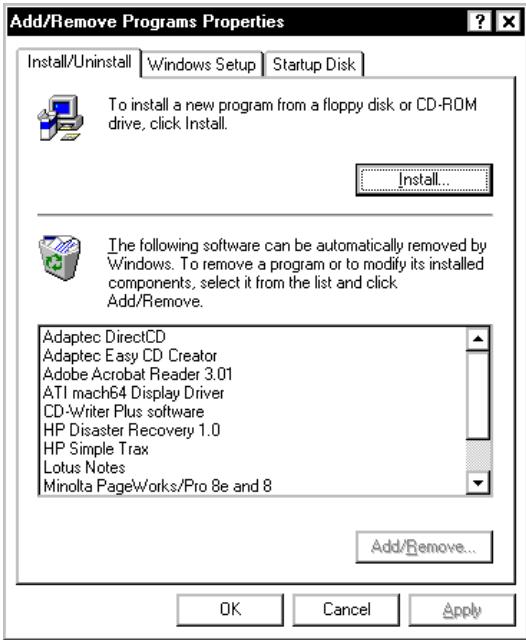
8.2.2 Procédures de dépannage de base pour le NETBOOK PRO
- Fermez toutes les applications. Pour savoir quels sont les programmes actifs, vous n'avez qu'à consulter la barre des tâches. Chaque programme actif comprend un bouton. Les programmes peuvent être ouverts et fermés normalement, ou, au besoin, vous pouvez appuyer sur la touche Alt, enfoncer une fois sur le bouton du programme dans la barre des tâches et sélectionner l'option Fermer.
- Assurez-vous que l'option Connexion au PC, accessible à partir du Panneau de configuration, est activée et que le port série approprié est sélectionné. Il est à noter qu'un partenariat doit déjà être établi pour que le port infrarouge soit en mesure d'utiliser ActiveSync correctement.
- Effectuez une réinitialisation logicielle du NETBOOK PRO.
8.2.3 Procédures de dépannage de base pour le PC
- Fermez toutes les applications en cours dans Windows.
- Si vous avez un ordinateur portatif :
Assurez-vous qu'aucune carte PC (cartes PCMCIA) n'est insérée. - La plupart des ordinateurs portatifs sont dotés de fonctions d'économie d'énergie déactivant les ports de communication. Désactivez ces options d'économie d'énergie. - Si votre PC est muni d'un port infrarouge, assurez-vous qu'il est désactivé et que les ports série et les ports de communication sont actifs. Pour ce faire, Psion Teklogix peut vous offrir du soutien technique. Vérifiez le manuel de l'ordinateur portatif ou communiquez avec le service de soutien technique du fabricant pour régler ces problèmes.
- L'icône du serveur de connexion d'ActiveSync se trouve dans le coin inférieur droit de l'écran. Lorsque la connexion n'est pas établie, l'icône affichée est un cercle gris. Lorsque la connexion est bien établie, le cercle s'affiche en vert.
- Cliquez sur l'icône d'ActiveSync avec le bouton droit de la souris, puis sélectionnez Paramètres de connexion à partir du menu contextuel.
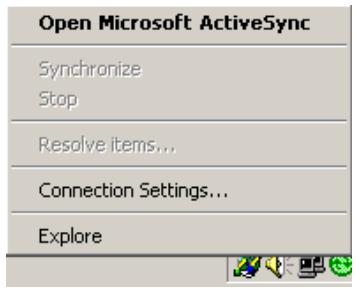
Assurez-vous que le type de connexion approprié est sélectionné.
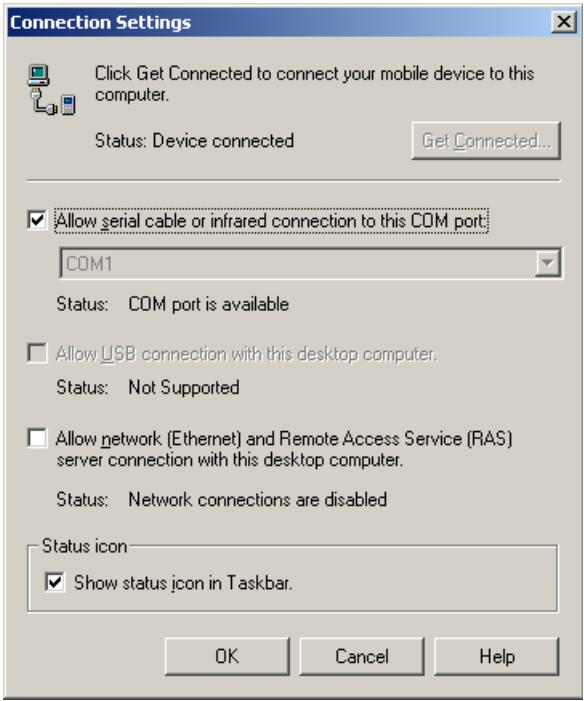
- Il se peut qu'ActiveSync cause un conflit avec le modem ou la souris. Un symptôme de ce type de problème est le blocage intermittent du pointeur de la souris ou du logiciel lié au modem. Vérifiez le gestionnaire de péripériques du PC afin de repérer la présence de conflicts.
- océdez à son installation ou communiquez avec votre administrateur système.
8.2.4 Conflits de périphériques
Pour vérifier s'il y a présence de conflits de périphériques :
- Cliquez sur le bouton Démarrer, sélectionnez Paramètres, puis Panneau de configuration.
- Cliquez deux fois sur l'icône Système.
- Dans la fenêtre Gestionnaire de périphériques de la boîte de dialogue Propriétés système, vérifie si des icônes sont accompagnées du symbole !

Remarque: Ce symbole indique que le périphérique entre en conflit avec un autre périphérique. Si un modem ou un port de communication présente un conflit avec un autre périphérique, cela peut expliquer l'incapacité d'établir une connexion avec ActiveSync. Communiquez alors avec la personne ou l'organisme pouvant vous offrir du soutien technique pour votre PC afin de résoudre le problème.
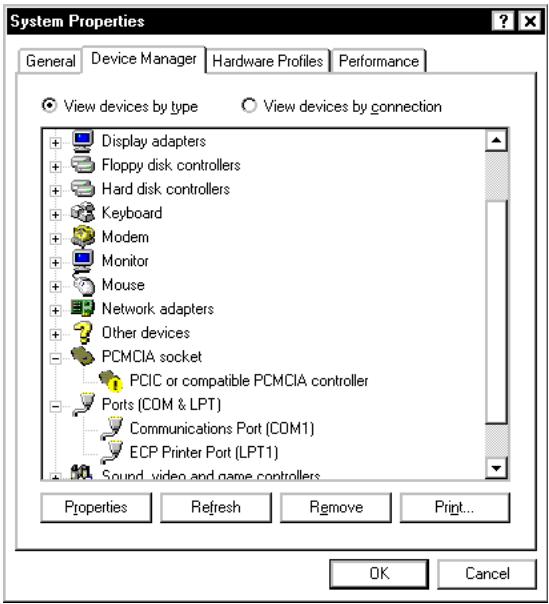
- Windows NT 4.0 ne comprend pas la fenêtre Gestionnaire de périphériques. La fenêtre offrant des fonctions similaires au Gestionnaire de périphériques est une liste d'interruptions, de ports d'entrée et de sortie et de canaux d'accès direct en mémoire. Pour y accéder, cliquez sur le bouton Démarrer, Sélectionnez Programmes, puis Sélectionnez Outils d'administration (Commun) et Diagnostics Windows NT. Sélectionnez l'écran Ressources dans la boîte de dialogue Diagnostics Windows NT. Si vous n'avez pas cette option ou
que vous avez des questions à ce sujet, veuillez communiquer avec votre administrateur système.
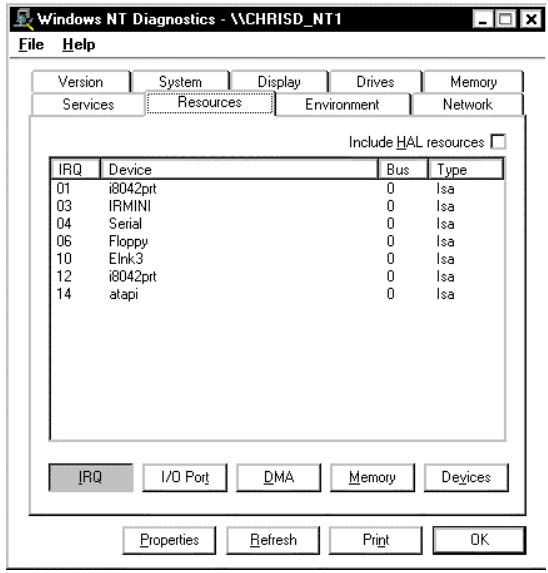
8.2.5 Télécopieur ou modem utilisant le port de communication 1/2/3/4
Si votre système est muni d'un télécopieur ou d'un modem enché dans le port de communication 3 ou 4 et qu'ActiveSync est branché dans le port de communication 1 ou 2 (ou vice versa), la connexion avec le NETBOOK PRO risque d'être difficile à établir.
En raison de la configuration des ports de communication d'un PC, le port 1 et le port 3 sont liés, tout comme le port 2 et le port 4. Plus précisément, ils partagent la même démarche d'interruption.
En d'autres mots, si un modem est branché au port de communication 3, il peut causer un conflit avec le NETBOOK PRO si ce dernier est branché au port de communication 1 (le même principe s'applique aux ports de communication 4 et 2). La solution proposée consiste à connecter ActiveSync à un autre port ou de lui attribuer une autre demande d'interruption.
Veuillez vérifier les propriétés du port de communication en suivant les étapes ci-dessous pour accéder au Gestionnaire de périphériques et en cliquant deux fois sur le port de communication.
Même si vous n'êtes pas certain de la méthode sécuritaire à suivre, veuillez contacter la personne ou l'organisme offrant un support technique pour votre PC.
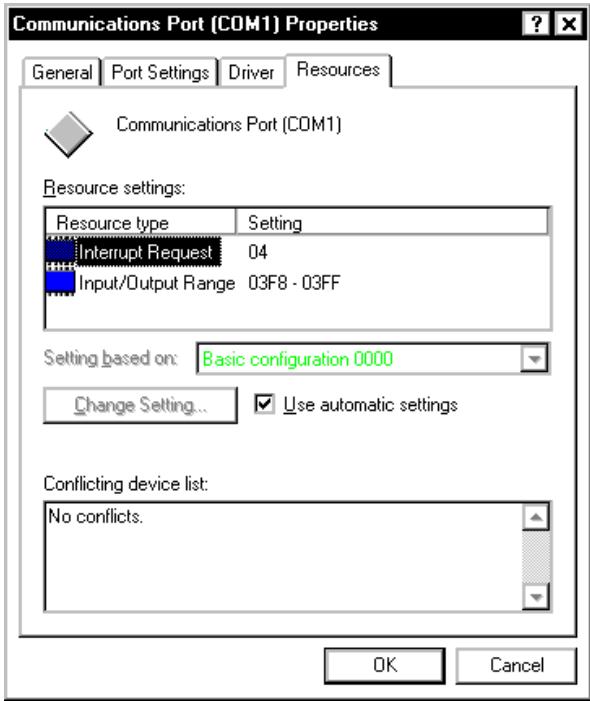
Si le modem est un modem externe que vous avez débranché afin de brancher, sur le même port, le cable série de Psion Teklogix, il est impossible d'établir une connexion. Windows 95/98/NT 4.0 réservent ce port à l'utilisation d'un modem. Vous nevez donc utiliser un autre port.
8.3 Problèmes de synchronisation d'activesync
La présente section traite des différents problèmes pouvant survenir au cours de la synchronisation lors d'un partenariat.
Il est entendu que vous avez une certaine connaissance des applications Windows 95/98/NT 4.0 et du NETBOOK PRO. Vous devez également vous assurer que le gestionnaire de renseignements personnels est entièrement installé.

Remarque: La présente section doit être consultée conjointement avec la documentation expliquant comment synchroniser chaque application.
La plupart des problèmes de synchronisation sont causés par une mauvaise synchronisation. Veuillez d'abord bien lire les sections appropriées dans le chapitre 6 : « Utilisation de la connexion au PC ». Elles expliquent de chaque façon le procédé de synchronisation.
8.3.1 Procédures de dépannage de base à suivre pour régler les problèmes de synchronisation
Parmi les causes communes d'erreurs de synchronisation, on compte les paramètres inexacts et les problèmes de courrier électronique.
Des paramètres inexacts peuvent être entrainés par la synchronisation d'un programme inapproprié. Si Outlook est installé sur votre PC, ActiveSync supposera probablement automatiquement que les tâches, les courriers électroniques, etc., doivent tous être liés à Outlook. Assurez-vous que les programmes que vous utilisez sont bien liés au type de synchronisation souhaitée.
Les problèmes de courriers électroniques sont souvent liés à la présence de conflits dans les carnets d'adresses et à des paramètres conflictuels dans ActiveSync. Pour vous assurer que les courriers électroniques sont synchronisés correctement en provenance et à destination du NETBOOK PRO, vérifiez la validité des adresses de courrier électronique dans le NETBOOK PRO. ActiveSync fournit des messages d'erreur au cours de la synchronisation en cas d'incohérences. Des problèmes de paramètres dans ActiveSync peuvent entraîner le transfert de courriers électroniques sous forme d'en-têtes seulement ou la suppression des pièces jointes. Vérifiez les paramètres d'ActiveSync dans la Boîte de réception du NETBOOK PRO pour régler ce problème.
8.3.2 Autres solutions possibles
- Supprimez et recréez le partenariat dans ActiveSync.
Lorsqu'une connexion est établie à l'aide d'un partenariat pour la première fois entre ActiveSync et un système, ActiveSync se sert du nom « WindowsCE ». Au moment de chaque création de partenariat suivante, le système vous demande d'entrer un nom pour l'appareil en question. Les partenariats permettent d'enregistrer les détails du NETBOOK PRO sur votre PC. Il arrive parfois que l'information devienne corrompue.
- Ouvrez ActiveSync en cliquant deux fois sur l'icône d'ActiveSync dans la barre d'état système du PC. La boîte de dialogue ActiveSync s'affiche.
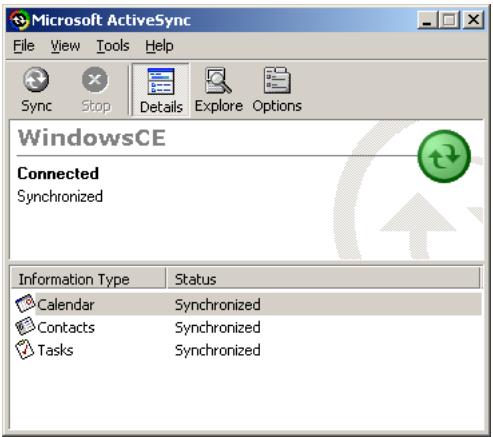
- Cliquez sur le menu Fichier, puis sélectionnez Supprimer le partenariat à partir du menu. L'option Supprimer le partenariat n'est pas accessible si aucun partenariat n'est établi.
Si vous supprimez tous les partenariats, le partenariat « WindowsCE » sera créé au moment de la prochaine connexion au NETBOOK PRO.
- Créée une nouvelle copie de sauvegarde et recréée toutes les synchronisations.
9.1 Spécifications matérielles 143 9.1.1 Caractéristiques physiques. 143 9.1.2 Caractéristiques d'utilisation 143 9.1.3 Écran standard 144 9.1.4 Exigences en matière d'alimentation. 144 9.1.5 Processeur et mémoire standard 144 9.1.6 Divers 144 9.1.7 Accessoires. 145 9.2 Système d'exploitation standard 145

Remarque: Les spécifications peuvent être modifiées sans préavis.
9.1.1 Caractéristiques physiques
Boîtier: Ordinateur ultraportatif conforme à la norme IP 30.
Dimensions: 235 × 184 × 35 ~mm (9,25 × 7,24 × 1,38 po)
Poids: 1100g / 2,95 lb (incluant un module de batterie de 2 200 mAh)
9.1.2 Caractéristiques d'utilisation
Choc: Résiste aux chutes de 0,7m (2 pi) sur de la moquette.
Poussière et eau: Conforme à la norme IP30.
Plage de température :
Fonctionnement
Maximale +50^(+122^)
Minimale -0°C (32°F)
Stockage
Maximale +60^(+140^)
Minimale -10°C (14°F)
Humidité relative : Fonctionnement
Maximum de 0% à 93% à 40°C, sans condensation.
EMI/RFI: É.-U.: Article 15 de la FCC, classe B
Europe : Norme EN55022, classe B, EN 55024
Sécurité: Conforme à la norme EN60950.
9.1.3 Écran standard
Écran SVGA de haute qualité.
Écran 800 X 600 pixels avec affichage couleur 16 bits et rétro-éclairage.
9.1.4 Exigences en matière d'alimentation
Alimentation c.c.:
Batterie ion-lithium rechargeable 12,6V
2 200 mAh, permettant le fonctionnement
pendant 8 à 11 heures (reportez-vous à la section
intitulée « Durée de vie de la batterie du
NETBOOK PRO » à la page 131).
Batterie de secours : 2 piles alcalines AAA.
Alimentation secteur :
Adaptateur de chargement de la batterie.
9.1.5 Processeur et mémoire standard
Processeur Intel PXA 255 XScale, fonctionnant à 400 MHz.
ROM interne : 32 Mo flash.
RAM interne : 128 Mo SDRAM.
9.1.6 Divers
Clavier :
Disposition compacte comprenant 58 touches pleine grandeur.
Stockage de données :
Cartes multimédias, numériques sécurisées, Compact Flash et PCMCIA pour le stockage de données.
Dispositif de pointage :
Stylet et écran tactile.
E/S:
IrDA 1.1 (115 kbit/s).
Un port série RS-232 (115 kbit/s).
Un mini port USB de type A pour les péripériques.
Son :
Prise de casque d'écoute et haut-parleur intégrés.
9.1.7 Accessoires
Pour connaître la liste des accessoires NETBOOK PRO offerts, veuillez communiquer avec votre représentant de Psion Teklogix ou accédez à notre site Web à l'adresse www.psionteklogix.com.
9.2 Système d'exploitation standard
Système d'exploitation : Microsoft Windows® CE. NET.
Environnement de développement :
Compatible avec Microsoft SDK pour Windows CE.NET. Pris en charge par Psion Teklogix SDK dans le cas des appareils mobiles.
Navigateur Web : Microsoft Internet Explorer.
Connectivité PC: Microsoft ActiveSync.
Services d'assistance et bureaux
Psion Teklogix fournit à ses clients du monde entier une gamme complète de services d'assistance pour ses produits. Ces services comprennent l'assistance technique et la réparation des produits.
L'assistance technique pour les produits d'informatique mobile est fournie par messagerie électronique à l'aide des extranets de Psion Teklogix qui sont destinés aux clients et aux partenaires. Pour accéder au site Web, entrez l'adresse www.psionteklogix.com et cliquez sur le lien Teknet approprié sur la page d'accueil. Cliquez ensuite sur le bouton Log-in ou Register, selon si vous êtes déjà inscrit au programme Teknet ou si vous souhaitez vous y inscrire. Une fois que vous avez accédé au système, vous devez ouvrir le fichier « Support Request Form »
A.2 Réparation des produits
Pour faire réparer un produit, veuillez communiquer avec votre bureau régional de Psion Teklogix (reportez-vous à la liste de la page A-2).
Au canada et aux états-unis
Les clients canadiens et américains peuvent demander la réparation d'un produit en composant le numéro sans frais ci-après ou en accédant au site Web sécurisé (consultez la section susmentionnée intitulée Assistance technique).

Remarque : Avant de composer le numéro sans frais, vous devez avoir en main votre numéro de client Psion Teklogix ou le numéro de dossier d'incident.
Boîte vocale : 1 800 387-8898 (sélectionnez l'option 2)
Télécopieur : 1 (905) 812-6304
Siège SOCIAL de la société et CENTRE de maintenance au CANADA
Psion Teklogix Inc.
Télécopier: +1 859 371 6422
Courriel : salesusa@psion.com
Psion Teklogix GmbH
Jakob Kaiser Straße 3
D-47877 Willich Münchheide
Allemagne
Téléphone: +49 2154 9282 0
Télécopieur : +49 2154 9282 59
Courriel: info@teklogix.de
Psion Teklogix S. A.
La Duranne
135, rue René Descartes
BP 421000
13591 Aix-en-Provence cedex 3
France
Téléphone: +33 (0) 4.42.908.809
Télécopieur: +33 (0) 4.42.908.888
Courriel: tekeuro@psion.com
Psion Teklogix (UK) Ltd.
Buckinghamshire SL8 5AR, Royaume-Uni
Téléphone: +44 1628 648800
Télécopier: +44 1628 648810
Site Web: www.teklogix.co.uk
Courriel: tekuk@psion.com
Psion Teklogix AB
Stora Badhusgatan 18-20
411 21 Gothenburg, Suède
Téléphone: +46 31 13 15 50
Télécopieur : +46 31 13 57 80
Courriel: info@teklogix.se
Psion Teklogix Danmark
Vesterballevej 4-6
7000 Fredericia
Danemark
Téléphone: +45 76 24 0133
Télécopieur : +45 75 94 4679
Courriel: tedk@psion.com
Psion Teklogix Italia S.r.l
Via Galilei, 47
20092 Cinisello Balsamo
Milan, Italia
Téléphone: +39 2 6604 5410
Télécopier: +39 2 6604 5412
Courriel: tkxitalia@psion.com
Télécopieur: +65 673 35990
Courriel: teksing@teklogix.com
Télécopieur:+34934750230
Courriel: teklogix@apdo.com
Psion Teklogix Africa
Postnet Suite 39, Private Bag x11
Télécopieur: +27 11 805 7444
Psion Teklogix de Mexico, S. A. de C. V.
Sierra Mojada 626, Piso
Col. Lomas Barrilaco, C. P. 11010
Mexico, D. F., Mexique
Téléphone: +5255 5 202 6802/6950
Télécopier: +5255 5 202 4505
Courriel : salesusa@psion.com
Télécopieur : +91 11 2621 9076
Courriel: tekind@psion.com
Nieuweweg1,
2070 Zwijndrecht
Belgique
Téléphone: +32 (0)3 250 22 00
Télécopieur: +32 (0)3 250 22 20
Courriel: info@psionteklogix.be
Venrayseweg 57,
5928 NZ Venlo
Pays-Bas
Téléphone: +31 77 32400 44
Télécopier: +31 77 32400 53
Technologies (Shanghai) Ltd.
Télécopier : +86-21-54071992
A.4 SITE WEB
www.psionteklogix.com
Contrats de licence du programme
B.1 Contrat de licence du programme. B-3 B.2 Contrat de licence utiliseur final de Microsoft® 1
B. i contrat de licence du programme
Votre utilisation de ce produit est fondée sur la reconnaissance que vous avez lu cette licence, compris son contenu et accepté de vous conformer aux modalités qu'elle décrit.
Ce produit comprend un logiciel élaboré par Psion Teklogix et ses concédants ainsi que des renseignements exclusifs à ces derniers. Les restrictions liées aux logiciels sont les suivantes et doivent être respectées dans la mesure du possible conformément aux lois applicables :
- Restrictions liées à la licence
a. Vous ne devez pas, ni autoriser une tierce partie à : (i) utiliser ou reproduire le logiciel à toute autre fin que celle indiquée dans le présent contrat; (ii) modifier, désassembler, décompiler, démonter ou tenter de reconstruire ou découvrir le code source ou les notions ou algorithmes sous-jacents du logiciel de quelque manière que ce soit; (iii) modifier le logiciel ou créer une version dérivée du logiciel ou d'une copie ou d'une partie de ce dernier; (iv) supprimer ou ALTERER une identification du logiciel, un avis de brevet, un droit d'auteur, un secret commercial ou tout autre droit exclusif lié au logiciel. b. Vous ne devez pas distribuer le logiciel en tant que produit autonome. c. Vous ne devez pas utiliser les marques de commerce, les logos, la présentation ou les titres de Psion Teklogix ou de ses concédants en aucun cas, sauf conformément aux présentes dispositions ou avec la permission écrite préalable de Psion Teklogix.
- Aucune garantie. LE LOGICIEL EST FOURNI « TEL QUEL » ET PSION TEKLOGIX OU SES CONCÉDANTS N'OFFRE AUCUNE GARANTIE, EXPRESSE, IMPLICITE OU STATUTAIRE, RELATIVEMENT AU LOGICIEL. PSION TEKLOGIX ET SES CONCÉDANTS DÉCLINENT EXPRESSEMENT Toute GARANTIE IMPLICITE CONCERNANT LA QUALITÉ MARCHANDE OU LA CONFORMITE POUR QUELQUE FIN PARTICULIERE, L'ABSENCE DE DÉFECTUOSITE, DE TITRE, DE CONTREFAÇON RELATIVEMENT AUX DROITS DE PROPRIÉTÉ INTELLECTUELLE DU LOGICIEL, AINSI QUE TOUTE GARANTIE LIée DE QUELQUE FAÇON QUE CE SOIT À UNE PROPOSITION, UNE SPÉCIFICATION OU UN ÉCHANTILLON. PSION TEKLOGIX ET SES CONCÉDANTS NE GARANTISSENT PAS QUE LE
LOGICIEL RÉPONDRA À VOS EXIGENCES OU QUE SON UTILISATION SERA ININTERROMPUE ET N'ENTRAJINERA AUCUNE ERREUR.
- Responsabilité limitée. EN AUCUN CAS PSION TEKLOGIX OU SES CONCÉDANTS NE SERONT TENUS RESPONSABLES DE TOUT DOMMAGE, Y COMPRIS, SANS TouteFOIS S'Y LIMITER, LES DOMMAGES DIRECTS, INDIRECTS, CONSÉCUTIFS, ACCESSOIRES OU SPÉCIAUXS, LES PERTES DE PROFIT, DE REVENUS, D'ACTIVITE, DE DONNÉES OU D'UTILISATION, MÈME SI CES RÉCLAMATIONS DÉCOULENT D'UN DÉLIT OU DU CONTRAT ET QUE PSION TEKLOGIX OU SES CONCÉDANTS ONT ÉTE PRÉVENUS DE L'EVENTUALITE DE CES DOMMAGES.
- Possession de la propriété intellectuelle. Tout titre et droit de propriété intellectuelle liés au logiciel, ainsi qu'à toute copie du logiciel, fourni par la présente appartenaient à Psion Teklogix ou ses concédants. Le présent contrat ne vous transfère aucun titre ou droit de propriété lié au logiciel, ni aucune marque de commerce de Psion Teklogix ou de fierce partie, ni (sauf selon les présentes dispositions) aucun droit d'utilisation de la documentation protégée par un droit d'auteur de Psion Teklogix ou de fierce partie ou de l'information confidentielle représentée dans la présente, à l'exception du droit d'utilisation du logiciel selon les dispositions autorisées dans le présent contrat.
- REMARQUE SUR LA TECHNOLOGIE JAVA. Le historique inclut une prise en charge de programmes écrites en langage de programmation Java. La technologie Java n'est pas tolérante aux pannes et n'est pas conçue, fabriquée ou destinée à être utilisée ou vendue en tant qu'équipement de contrôle en ligne dans des environnements à risques dont les performances ne doivent subir aucune défaillance, tels que les installations nucléaires, la navigation aérienne ou les systèmes de communication aérienne, le contrôle de la circulation aérienne, certains dispositifs médicaux ou de systèmes d'armement, pour lesquels les défaillances de la technologie Java peuvent directement provoquer la mort, des préjudices corporels ou de graves dommages matériels ou à l'environnement. Psion Teklogix et ses concédants déclinent toute garantie expresse ou implicite concernant ces types d'utilisation.
B.2 contrat de licence utilisateur final de microsoft®
Vous avez acquis un appareil (l'« APPAREIL ») complément un logiciel de Microsoft Licensing Inc. ou de ses partenaires affiliés (« MS ») autorisé par Psion Teklogix Inc. Les produits logiciels installés provenant de MS, ainsi que les supports correspondants, la documentation écrite et la documentation en ligne ou électronique (le « LOGICIEL ») sont protégés par les lois et traités internationaux en matière de propriété intellectuelle. Le LOGICIEL n'est pas vendu mais concédé sous licence. Tous droits réservés.
SI VOUS ETES EN DÉSACCORD AVEC LES TERMES DE CE CONTRAT DE LICENCE UTILISATEUR FINAL (CONTRAT), VEUILLEZ NE PAS UTILISER L'APPAREIL NI COPIER LE LOGICIEL. COMMUNIQUEZ PLUTÔT RAPIDEMENT AVEC PSION TEKLOGIX INC. POUR OBTENIR DES INSTRUCTIONS EN CE QUI CONCERNE LES RETOURS D'APPAREILS NON UTILISÉS CONTRE REMBOURSEMENT. TOUTE UTILISATION DU LOGICIEL, Y COMPRIS, SANS TouteFOIS S'Y LIMITER, SON UTILISATION AVEC L'APPAREIL, REprésentÉ VOTRE ACCEPTATION DU PRESENT CONTRAT (OU LA RATIFICATION DE TOUT CONSENTEMENT ANTERIEUR).
CONCESSION DE LICENCE DE LOGICIEL. Le présent CONTRAT vous concède la licence suivante :
- Vous ne pouvez utiliser le LOGICIEL qu'à partir de l'APPAREIL. NON-TOLÉRANCE AUX PANNES. LE LOGICIEL N'EST PAS TOLERANT AUX PANNES. PSION TEKLOGIX INC. A DÉTERMINÉ DE MANIÈRE INDEPENDANTE L'UTILISATION DU LOGICIEL AVEC L'APPAREIL ET MS A COMPTÉ SUR PSION TEKLOGIX INC. POUR EFFECTUER LES ESSAIS NÉCESSAIRES PERMETTANT DE S'ASSURER QUE LE LOGICIEL CONVIENT À CETTE UTILISATION. AUCUNE GARANTIE RELATIVE AU LOGICIEL. LE LOGICIEL est fourni « TEL QUEL » avec tous ses défauts. LE RISQUE RELATIF À LA SATIFACTION EN MATIÈRE DE QUALITÉ, DE PERFORMANCE, DE PRÉCISION ET D'EFFORT (Y COMPRIS L'ABSENCE DE NÉGLIGENCE) VOUS INCOMBE ENTIEREMENT. DE PLUS, AUCUNE GARANTIE N'EST OFFERTE CONTRE TOUTE OBSTRUCTION AU DROIT DE JOUISSANCE RELATIF AU
LOGICIEL OU CONTRE LA CONTREFAÇON. SI VOUS AVEZ OBTENU DES GARANTIES RELATIVES À L'APPAREIL OU AU LOGICIEL, CES GARANTIES NE PROVIENNENT PAS DE MS ET NE SONT PAS EXECUTOIRES POUR MS.
- Remarque sur le soutien Java. Le LOGICIEL peut inclure une prise en charge de programmes écrites en langage Java. La technologie Java n'est pastolerante aux pannes et n'est pas consue, fabriquée ou destinée à être utilisée ou vendue en tant qu'équipement de contrôle en ligne dans des environnements à risques dont les performances ne doivent subir aucunedéfaillance, tels que les installations nucleaires, la navigation aérienne oules systèmes de communication aérienne, le contrôle de la circulationaérienne, les apparèils de réanimation ou les systèmes d'armement, pourlesquels les défaillances de la technologie Java peuvent directementprovoquer la mort, des préjudices corporels ou de graves dommagesmatériels ou à l'environnement. Sun Microsystems, Inc. a obligé par contratMS àprésenter cette clause de limitation. Exclusion de responsabilité dans le cas de certains dommages. À L'EXCEPTION DES RESTRICTIONS PRÉVUES PAR LA LOI, MS NE SERA TENU RESPONSABLE D'AUCUN DOMMAGE INDIRECT, SPÉCIAL, ACCESSOIRE OU CONSÉCUTIF LIÉ À L'UTILISATION OU À LA PERFORMANCE DU LOGICIEL. CETTE LIMITATION S'APPLIQUE MÈME SI TOUT RECOURS NE RÉUSSIT PAS À OBTENIR LE RÉSULTAT ESCOMPTE. EN AUCUN CAS MS NE SERA TENU RESPONSABLE DE TOUT MONTANT DÉPASSANT DEUX CENT CINQUANTE DOLLARS US (250,00 $ US).
- Limitations relatives au désossage, à la décompilation et au démontage. Vous n'êtes pas autorisé à désosser le LOGICIEL, à le décompiler ou à le démonter, sauf dans la mesure où ces opérations seraient expressément permises par la réglementation applicable nonobstant la présente limitation.
- TRANSFERT DE LOGICIEL PERMIS AVEC RESTRICTIONS. Vous êtes autorisé à transférer des droits prévus par ce CONTRAT à titre permanent, uniquement dans le cadre de la vente ou du transfert permanent de l'appareil et uniquement si le destinataire accepte ce CONTRAT. Si le LOGICIEL est une mise à jour, tout transfert doit comprendre toutes les versions antérieures du LOGICIEL.
RESTRICTIONS À L'EXPORTATION. Vous reconnaisssez que le LOGICIEL est soumis au règlement d'exportation des États-Unis d'Amérique. Vous vous engagez à respecter toutes les lois nationales et internationales applicables au LOGICIEL, notamment les Export Administration Regulations en vigueur aux États-Unis, ainsi que les restrictions imposées par les gouvernements des États-Unis d'Amérique et d'autres pays concernant les utilisateurs finaux, les utilisations finales et les pays destinataires. Des renseignements supplémentaires sont offerts à partir du site Internet http://www.microsoft.com/exporting/.
Les caractères en gras indiquent un paramètre, un menu ou un sous-menu.
Accessoires, USB 34
Accessoires USB 34
ActiveSync
Connexion Bluetooth 60
connexion d'invite 57
Connexion Ethernet 59
Connexion infrarouge 58
Connexion série RS-232 57
copie défichiers 87,91-93
dépannage 139
Installation 132
partenariat 57
Problèmes de connexion 132
profilASync 60,106
sauvegarde 94
sauvegarde de données 61
synchronisation de fichiers 87, 95-97
États de charge du système 23
exigences 144
gestion 18
icones 23
LED 22
menus des propriétés d'alimentation 23-29
Spécifications 144
Annulation d'un transfert 59,60
Appareil mobile 91
Attribution de nom
dossiers 69
fichiers 69
mode Système inactif 28
suspendu 29
système inactif 28
Batterie
calibrage 24
dé secours, entretien 8
durée de vie 131
durée du cycle de chargement 131
état 23, 24
intérieur, de secours 20, 23
Mise en place 19
modes 26
propriétés d'alimentation 22
Remplacement de la batterie principale 20
secours 20
sécurities xvi
Batterie de secours interne 20
Batterie principale, mise en place 19
Bits par seconde, modems 123
Bluetooth
adresse de la carte radio 105
Connexion ActiveSync 60
Contrôles Bluetooth, boîte de dialogue 104
Boîte aux lettres
comptes 113
Connexion à distance par modem 112
Boîte de réception 6
Boîtes de dialogue
boutons 42
utilisation 40
BSP, Bluetooth Controls 110
Calibrage
battery 24
Caractères ASCII 45
Caractères majuscules 46
Carte mémoire
création de partitions 81
dossiers 78
formatage complet 80
Formatage de partitions 83
types 30
Carte PC radio
configuration de la carte 802.11b
101-103
Carte radio
Bluetooth 104-111
802.11b 101-103
Carte radio Bluetooth
adresse 105
Configuration de la carte radio 104-111
Modification du nom de l'appareil 110
NIP pour appareils 107
Profils de service des appareils 106
Cartes
Insertion d'une carte CF 32
Insertion d'une carte MMC/SD 31
Insertion d'une carte PCMCIA 33
Retrait d'une carte CF 32
retrait d'une carte MMC
SD 31
Retrait d'une carte PCMCIA 33
cartes
type 30
Cartes CF, insertion et retrait 32
Cartes MMC/SD
Insertion et retrait 31
sauvegarde 61
Cartes multimédias Voir MMC
Cartes PCMCIA
Insertion et retrait 33
CH, Bluetooth Controls 107
Champs magnétiques 9
Clavier 45-52
caractères ASCII 45
Caractères majuscules 46
Fonction de répétition 45
langues 47
nettoyage 45
paramètres régionaux 47
Réglement de la luminosité 46
touche Fn 46
Touches de fonction 46
Touches pour les accents 47
Clique (termes utilisés pour une souris)
Voir les renseignements sur le stylet
COM, Bluetooth Controls 110
Comment
déterminer quels programmes sont
ouverts 68
Réinitialiser le NETBOOK PRO 130
Compte d'accès commuté 112
Compte de courrier électronique à distance 112
Compte personnel d'accès commuté 112
Conflits de périphériques 135
Connexion d'invite, ActiveSync 57
Connexion du NETBOOK PRO
carte Ethernet (802.11b) 59, 60
liaison infrarouge (IrDA) 58
modem 120
Connexion Ethernet 59,60
Connexion série RS-232
ActiveSync 57
CONTRAT 5
Copie
dossiers 71
fichiers 71
fichiers, à l'aide d'ActiveSync 91-93
Information d'un programme à l'autre 42
Courrier électronique 111
compte 113
comptage à distance 112
compté en ligne 113
Information facultative 118
Liste de contrôle 117
réglage 99,120,125
Types de comptes 112
Creation
dossiers 68
fichiers 69
Partenariats 95
profils de secours, Total Recall 73
Date, réglage 56
Définition de l'action de toquer 18
Définition de la fonction Alt + tocquer 18
Démonter des partitions 83
Dépannage
ActiveSync 132, 139
Connaissances de base du NETBOOK PRO 133
Conseils généraux 129
Fuseaux horaires 129
mot de passe 129
NETBOOK PRO 133
NETBOOK PRO sous ou hors tension 130
PC 133
Problèmes de synchronisation 139
télécopier ou modem 137
Déplacement
a un programme 68
Chapitre mise en évidence entre les fichiers et les dossiers 67
Contrôles Bluetooth 104
Dimensions, NETBOOK PRO 143
Disques, affichage de fichiers 67
DNS, définition 114
Données
Prévention des pertes 72
protection 63
sauvegarde 61
transfert 56
Dossier Flash 72
Dossiers 65
attribution de nom 69
Cartes mémoire 78
copie 71
creation 68
déplacement 67
fermeture 68
flash 72
gestion 70
navigation 39
ouverture 67
DSL (ligne d'accès numérique) 120
Ecran
aperçu 35
entretien 7
réétalonnage 18
Écran, spécifications 144
Électricité statique 9
Emplacement du stylet 17
Encrypt, Bluetooth Controls 107
Entrée
données 40
information relative à la propriété 55
Entretien et sécurité 7
Étalonnage
écran 18
État d'alimentation
Basculer vers le mode Suspendu 29
basculer vers le mode Système inactif 28
basculerverslemodeUtilisateur inactif28
Exploitation
système 145
Explorateur Windows 6
Exploration des dossiers 69
FAI (Fournisseur d'Accès Internet)
connexion 120
definlion 114
Information 118
Fermetre
dossiers 68
Programmes et fichiers 68
Programmes ou fichiers 68
Fichiers 40,65
Affichage à partir d'un disque 67
attribution de nom 69
copie 71
creation 69
déplacement 67
fermeture 68
Mémoire utilisée 79
modification des attributes 70
navigation 39
ouverture 67, 68
Figure
avant du NETBOOK PRO 13
côté droit du NETBOOK PRO 14
côté gauche du NETBOOK PRO 15
insertion d'une carte MMC
Insertion de la batterie 22
Insertion de la batterie principale 19
menus des propriétés d'alimentation 23-29
NETBOOK PRO 13
Fonctions du clavier numérique 45
Formatage
carte mémoire en entier 80
partitions 83
Gestion des dossiers 70
Gestionnaire de stockage 80
Glossaire 114
Heure 56
Humidite 9
Icônes, état d'alimentation sur la barre des tâches 23
Icones d'état d'alimentation du système 23
IMAP4, définition 114
Impression à partir d'un PC 90
Information sur les émissions, Canada xvI
Infrarouge connexion ActiveSync 58 IrDA Fast 58 sécurité relative aux dispositifs ix
Insertion de cartes CF 32
Cartes MMC/SD 31
cartes PCMCIA 33
Internet 111
compte 113
réglage 99
Internet Explorer 6
IPv6 (protocole Internet version six) 118
IrDA. Voir Infrarouge
IrDA Fast 58
LED, alimentation 22
Liste des connexions, Bluetooth Controls 110
MD5 Challenge, IEEE 802.1X 10³
Mémoire 144
affichage 79
carte, programmes supplémentaires 80
supplémentaire 80
système 79
tailles des fichiers 79
utilisation, vérification 79
Mémoire système 79
Menu
démarrer 35
utilisation 40
Menu Démarrer 35
Microsoft File Viewer 6
Microsoft Windows® CE. NET 145
Mise en place de la batterie principale 19
Mise hors tension/sous-tension 15
Mise sous tension/hors tension 15, 34
Mode d'alimentation 27
Modems
adaptateur câble 120
bits par seconde 123
Configuration 123
Connexion externe 120
dépannage 137
interne
connexion 121
Spécifications 120
Modes et propriétés d'alimentation 26
Monter des partitions 85
Mot de passe au moment de la mise sous tension 16
Mot de passe de mise sous tension 16
Movian VPN 6
NETBOOK PRO
apercu 6
Connexion à un modem 120
Entretien et sécurité 7
vue avant 13
Nettoyage du clavier 45
NIP, appareils Bluetooth 107
Nom d'hôte, définition 114
Nom de l'appareil, modifier 110
Norme IP 8
Norme IP67 143
Onglet Avancé, propriétés d'alimentation 30
Onglet Avancé de la boîte de dialogue Propriétés d'alimentation 30
On-ScheduleOutlookSync 98
Ouverture
dossiers 67
Fichiers et programmes 67
Page d'information sur le profil 74
Paramètres régionaux, langues 47
Partenariats 57
création à l'aide d'ActiveSync 95
Partitions
creation 81
demonter 83
formatage 83
gestion 83
monter 85
suppression 83
PEAP, IEEE 802.1X 10³
PIN, Bluetooth Controls 106
PPP sur Ethernet (PPPoE) 120
Printer (service série), Bluetooth 106
Profil ASync. Voir ActiveSync
Profile Location 75
Profils, Total Recall 73
Programmes 40,65
démarrage 39
déplacement 68
fermeture 68
ouverture 67, 68
supplémentaires 80
Propriétés, Contrôles Bluetooth 104
Propriétés Bluetooth 104
Propriétés d'alimentation 22
Propriétés du rétroéclairage 62
Protection de vos données 63
Radio Bluetooth
bande ISM 103
RAM 144
Réétalonnage, écran 18
Réglage
ActiveSync 56
courrier électronique 99, 120, 125
date, heure, ville 56
modem 123
Service Internet 99
telephonie 121
Réglage de la luminosité 46, 62
Réinitialisation du NETBOOK PRO
logicielle 37
matérielle 38
Réinitialisation logicielle 37,38
Réinitialisation matérielle 38
Réseau téléphonique
Canada x
Etats-Unis xiii
Résistance aux chutes 8
Restauration de fichiers sauvegardés 62
Retrait
cartes CF 32
Cartes MMC/SD 31
cartes PCMCIA 33
ROM 144
SAD (serveur d'accès à distance) 120
Sauvegarde
Aide d'ActiveSync 94
Restauration de fichiers 62
sur cartes multimédia 61
sur PC 61
Sauvegarde de données à l'aide
d'ActiveSync 61
SDRAM 144
Secours
battery 20
batterie, entretien 8
Sécurité
apercu ix
batterie xvi
consignes xν
infrarouge ix
Sécurité relative à la batterie ion-lithium xvi
Serveurs, Bluetooth Controls 104,109
Serveur d'accès à distance (SAD) 120
Service DUN, Bluetooth 106
Service LANPPP (accès au réseau local à)
L'aide du service PPP), Bluetooth 106
Services, Contrôles Bluetooth 106
caractéristiques physiques 143
écran 144
Exigences en matière d'alimentation 144
norme IP30 143
plage de température 143
processeur 144
système d'exploitation 145
Utilisation 143
Spécifications liées à l'utilisation 143
Spécifications matérielles 143
Spécifications relatives à la plage de
température 143
Spécifications relatives au processeur 144
Standard
écran 144
processeur et mémoire 144
Stylet
emplacement 17
toquer 17
Tapez deux fois 17
utilisation 17
Symboles 4
Synchronisation de fichiers, ActiveSync
95-97
Télécopieur ou modem 137
Téléphonie, réglage 121
Température de stockage 9
TLS, IEEE 802.1X 10³
Toquer (termes utilisés pour un stylet) Voir les renseignements sur le stylet
Toquer deux fois
definlction 18
effet du stylet 17
Total Recall 73-77
Touche Fn 46
Touches de fonction 46
Touches mortes 47
Touches pour les accents 47
Touches programmables 46
Transfert d'information 57
Utilisation
Internet Explorer et Boîte de réception 115
température 8
Utilisation de modules de batterie
multiples 24
Ville, réglage de l'emplacement 56
Windows Media Player 6
Windows Messenger for CE 6
Wordpad 6
802.11b
Authentication IEEE 802.1X 10³
Configuration de la carte radio 101-103